

- ホーム >
- FMVサポート >
- Q&A・パソコン活用情報をコーナーから探す >
- パソコン小ワザ集 >
- ホームページを画像ファイルも含め保存するには?

ホームページを画像ファイルも含め保存するには?
IE8
IE7
IE6
ここではInternet Explorer 6を使って解説しています。他のバージョンのInternet Explorerでは、メニューの名称などが異なる場合があります。
便利なホームページを印刷するだけでなく、パソコンの中に保存しておいていつでも見られるようにしたい。そんなふうに思ったことはありませんか?そんなときはInternet Explorerの保存機能を使いましょう。今回は画像を含むホームページの保存方法をご紹介します。
ホームページを見ているとき、例えば料理のレシピやよく行く場所の地図など、そのホームページを印刷するだけでなく、パソコンの中に保存しておけば、インターネットで目的のホームページを探す必要もなくいつでも見ることができます。
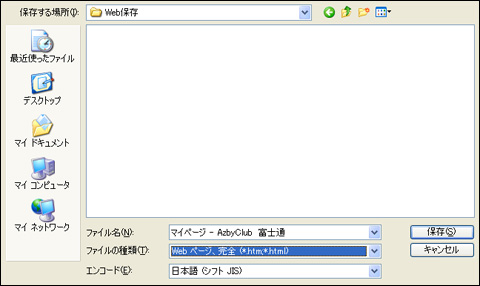
ホームページを保存するには、Internet Explorerのメニューより「ファイル」を選び「名前をつけて保存する」を選択すると「Webページの保存」画面が表示されます。そこで「ファイルの種類」を選び「保存」ボタンを押します。
「ファイルの種類」にはいくつかの種類があり、画像も含めて完全な状態でページを保存したいなら「Webページ、完全」。画像がいらなく文字の情報だけ保存したい場合は「Webページ、HTMLのみ」。画像ファイルを含めた状態で1つのファイルに保存したい場合は「Webアーカイブ、単一のページ」を選択します。
「Webページ、完全」の場合、指定したファイル名のhtmlファイルと、そこで使われている画像ファイルなどをまとめた「ファイル名+.files」というフォルダがセットになって保存されます。「Webアーカイブ、単一のページ」の場合は、HTMLと画像ファイルを1つにまとめた「MHT」という形式の1つのファイルで保存されます。MHT形式は「Webページ、完全」に比べて、ホームページを1つのファイルに変換して保存するので、サイズを押さえたりメールに添付したりするのに向いています。
ただし、MHT形式はInternet Explorerでしか参照できないなどの制約があります。
「ファイル」メニューの「名前をつけて保存」を選択して「Webページの保存」画面を開きます。
(注)「ファイル」が無い場合は、「Alt」キーを押してください。
なお、保存できるのは現在表示しているホームページのみでリンク先などは保存できません。
