- ホーム >
- FMVサポート >
- Q&A・パソコン活用情報をコーナーから探す >
- パソコン小ワザ集 >
- パソコンの画面を画像ファイルとして保存する方法

パソコンの画面を画像ファイルとして保存する方法
Windows Vista
Windows XP
ここではWindows XPを使って解説しています。Windows Vistaでは、メニューの名称などが異なる場合があります。
パソコンの操作中に、表示されている画面を記録のために保存しておきたいと思ったことはありませんか?そんなときは、「PrintScreen」キーでパソコンの画面を記録し、画像ファイルとして保存しておきましょう。今回は「PrintScreen」キーを使ったパソコン画面の保存方法をご紹介します。
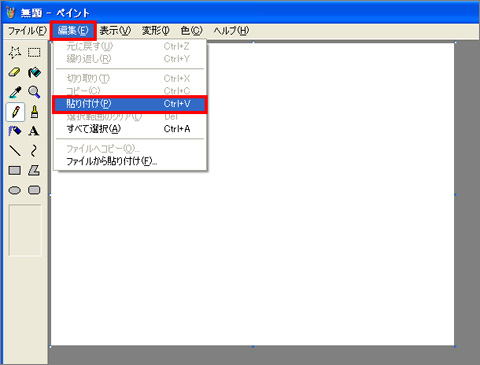
パソコン画面を保存するにはまず、保存したい画面を表示した状態で、キーボードの「PrintScreen」キーを押します。これでパソコン画面が記録されましたが、まだ保存はできていません。続いて「スタート」→「すべてのプログラム」→「アクセサリ」から「ペイント」を起動します。ペイントが起動したら「編集」メニューから「貼り付け」を選択すると、先ほど「PrintScreen」キーで記録したパソコン画面が貼り付けられます。
貼り付けた画面は、ペイントの「ファイル」メニューの「名前を付けて保存」で、画像ファイルとして保存しておきましょう。保存の際は「ファイルの種類」を「JPEG」にしておくと、画像のサイズを抑えられておすすめです。
「PrintScreen」キーだけを押したときに記録されるのは、表示されているデスクトップ全体となります。特定のウィンドウだけを記録したいときには、「Alt」キーと「PrintScreen」キーを押してください。
なお、FMVのモデルよってはキーボードに「PrintScreen」ではなく「PrtSc」と表記されている場合があります。
画面を「PrintScreen」キーで記録した後、ペイントの「編集」メニューから「貼り付け」を選択
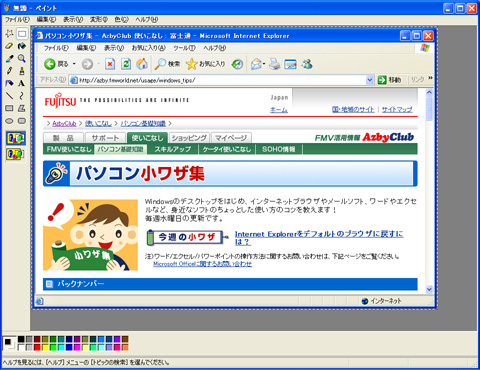
記録した画面がペイントに貼り付けられる。
(例では「Alt」+「PrintScreen」でInternetExplorerのウィンドウのみを記録)