- ホーム >
- FMVサポート >
- Q&A・パソコン活用情報をコーナーから探す >
- パソコン小ワザ集 >
- フォルダアイコンに写真を貼りつけたい

フォルダアイコンに写真を貼りつけたい
Windows XP
たくさんのフォルダが並んでいると、お目当ての写真がどのフォルダにあるかを、フォルダを開き、画像ファイルを開き…を繰り返し探してしまうことはありませんか?例えば、旅行に行ったときの写真が入ったフォルダは、フォルダ名だけじゃなく、フォルダアイコンに旅行の時の写真が貼りつけてあれば、ひと目でわかり管理しやすくなります。今回はフォルダアイコンに写真を貼りつけて表示する方法をご紹介いたします。
フォルダアイコンに写真を貼りつけるには、まず写真を貼りつけたいフォルダのある場所で[表示]メニューから[縮小版]を選を選択します。(デフォルトは[並べて表示]になっています。)
![[表示]メニューから[縮小版]を選を選択しているイメージ画像](images/img01.jpg)
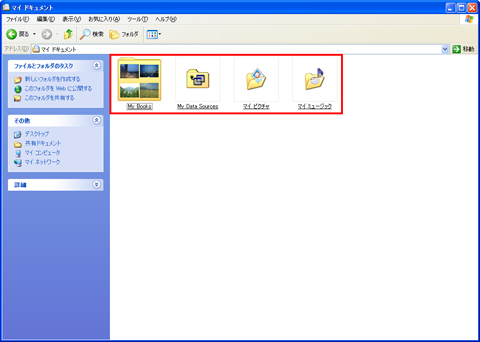
これでフォルダの中に入っている画像が見えるようになります。
次に、写真を貼りつけたいフォルダを右クリックして[プロパティ]を選びます。
![写真を貼りつけたいフォルダを右クリックして[プロパティ]を選んでいるイメージ画像](images/img03.jpg)
[カスタマイズ]タブを開いて「画像の選択」ボタンをクリックし、[ファイルの参照]でフォルダの中にある画像から、貼りつけたい写真を選びます。
![[カスタマイズ]タブを開いて「画像の選択」ボタンをクリックしているイメージ画像](images/img04.jpg)
![[ファイルの参照]でフォルダの中にある画像から、貼りつけたい写真を選び[開く]をクリックするイメージ画像](images/img04_02.jpg)
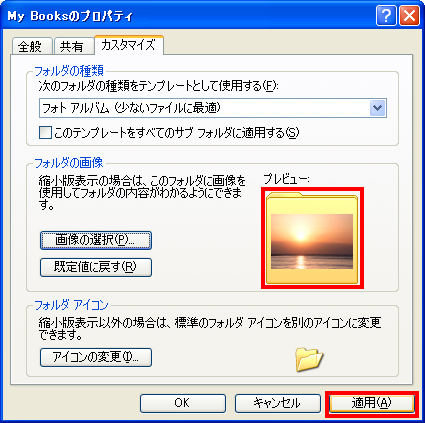
「フォルダ画像」のプレビューが目的の写真に変わったのを確認したら、適用をクリックします。
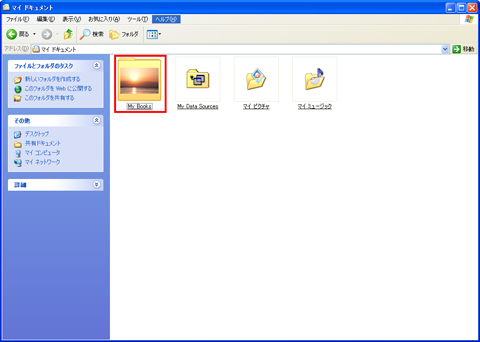
フォルダアイコンに写真が貼りつけて表示されます。