※今後表示しない場合は右のボタンをクリック(一部装置では再表示される場合があります)対象外、または実施済み
FMVユーザーの方はユーザー登録をお願いします。電話やメールでのお問い合わせの際に必要です。







グループ表示でファイルを見つけやすくする
Windows Vista
Windows XP
フォルダ内に多くのファイルがある場合、目的のファイルを探すのは大変です。そんなときにはフォルダのグループ表示機能を利用すると、名前や種類、サイズなどで分類することができ、ファイル管理がさらに楽になります。
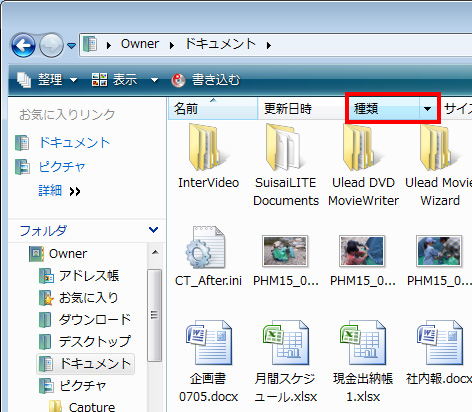
グループ表示で整理したい項目にマウスカーソルを合わせます。ここではファイルの種類でグループ表示してみることにします。「種類」にマウスカーソルを合わせます。すると右側に▼が表示されるのでクリックします。
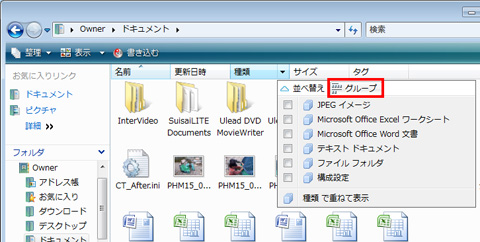
メニューから「グループ」をクリックします。
Windows XPの場合
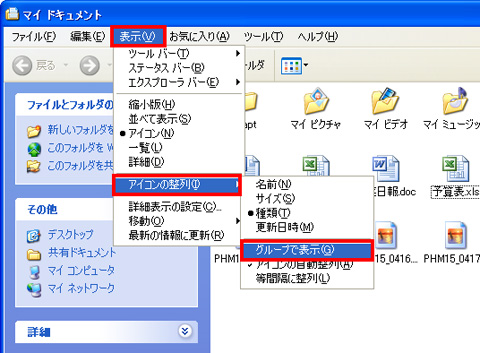
Windows XPでは、ツールバーの「表示」をクリックし、「アイコンの整列」にマウスカーソルを合わせて、整理したい項目をクリックします。そして再度ツールバーの「表示」をクリックし、「アイコンの整列」→「グループで表示」をクリックします。
フォルダ内のファイルが整理され、種類でグループ表示されます。
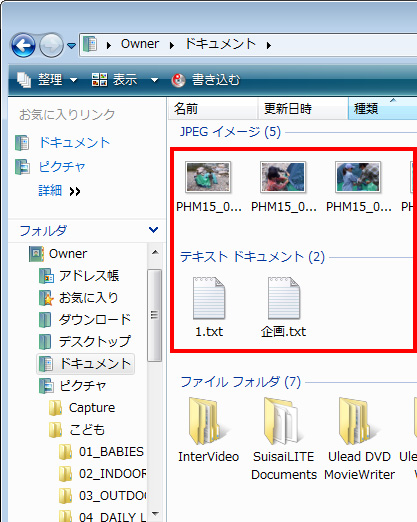
グループ表示を解除するには、▼をクリックして表示されるメニューで「並べ替え」をクリックします。
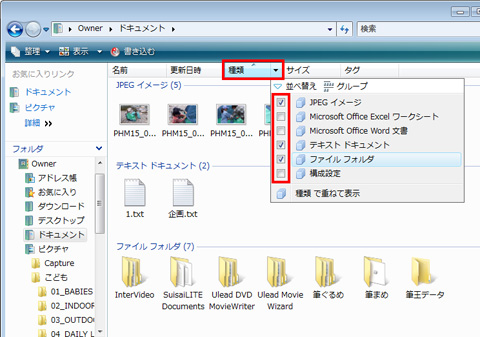
なお、▼をクリックして表示されるメニューのチェックボックスをクリックしてチェックを入れると、その項目のみを表示することができます。