- ホーム >
- FMVサポート >
- Q&A・パソコン活用情報をコーナーから探す >
- パソコン小ワザ集 >
- ツールバーに表示するアイコンをカスタマイズする

ツールバーに表示するアイコンをカスタマイズする
IE8
IE7
IE6
ここではInternet Explorer 7、Internet Explorer 6を使って解説しています。他のバージョンのInternet Explorerでは、メニューの名称などが異なる場合があります。
ツールバーには、Internet Explorerを手軽に利用するための便利な機能がアイコンとして用意されています。使わないアイコンを削除したり、別の機能をアイコンとして表示したりしたい場合には、ツールバーに表示するアイコンを自由にカスタマイズしましょう。
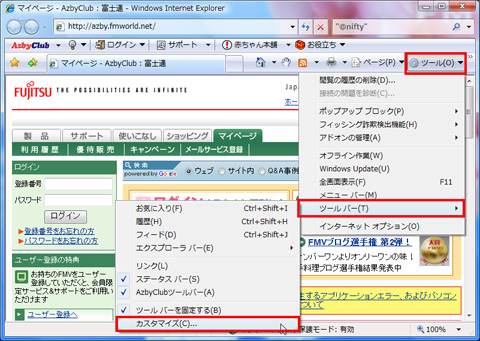
「ツール」ボタンをクリックし、「ツールバー」→「カスタマイズ」をクリックします。
Internet Explorer 6の場合
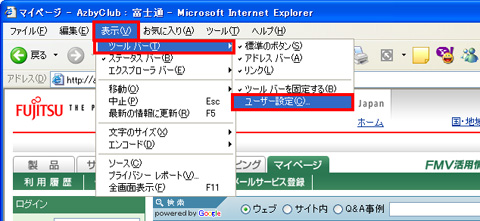
Internet Explorer 6では、メニューバーの「表示」→「ツールバー」→「ユーザー設定」の順にクリックするか、ツールバーの上で右クリックして「ユーザー設定」を選びます。
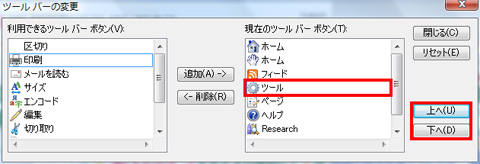
「ツールバーの変更」ダイアログボックスが表示されます。アイコンを追加したい場合は、「利用できるツールバーボタン」欄から追加したいアイコンを選択して「追加」ボタンをクリックします。
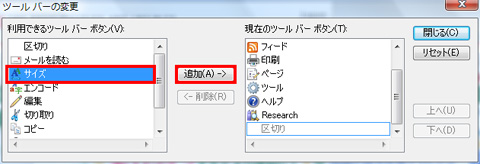
利用しないアイコンを削除したい場合には「現在のツールバーボタン」欄から削除したいアイコンを選択して「削除」ボタンをクリックします。
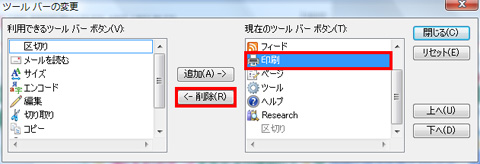
ツールバーに並んでいるアイコンの順番を変更したい場合には、「現在のツールバーボタン」欄で順番を変えたいアイコンを選択して「上へ」または「下へ」ボタンをクリックします。