- ホーム >
- FMVサポート >
- Q&A・パソコン活用情報をコーナーから探す >
- パソコン小ワザ集 >
- [ワード]Word 2007のファイルをWord 2003でも読み書きできるようにする

[ワード]Word 2007のファイルをWord 2003でも読み書きできるようにする
Word 2003
Word 2007では、標準で扱われるファイル形式として、従来とは異なるファイル形式が採用されました。このファイル形式はファイルサイズの縮小やセキュリティ機能を実現するものですが、従来のWordではこのWord 2007独自のファイル形式を読み書きすることができません。相手から送られてきたファイルが2007のファイル形式だったため開けないというような場合には、ここで紹介する方法で2003でも2007のファイルを読み書きできるようになります。
なお、この方法を実行すると、従来のExcelやPowerPointでもExcel 2007やPowerPoint 2007独自のファイル形式を読み書きできるようになります。
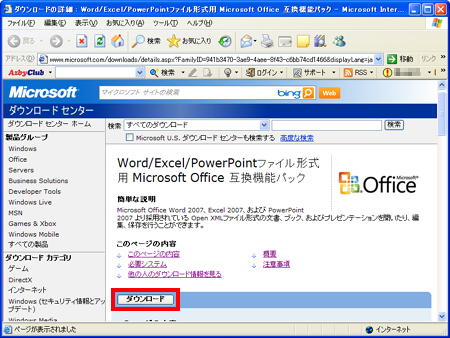
マイクロソフトのダウンロードセンターにアクセスし、「ダウンロード」ボタンをクリックします。
(注意)Office XPおよびOffice 2003を使用している場合は、Microsoft Updateで事前にすべての必須の更新プログラムと優先度の高い更新プログラムをインストールしておく必要があります。詳しくはサポート情報をご確認ください。
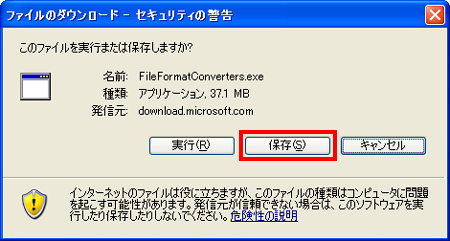
「保存」ボタンをクリックします。
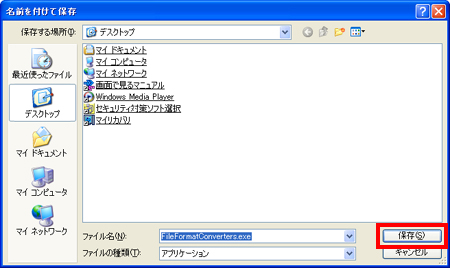
「FileFormatConverters.exe」の保存場所を選んで「保存」ボタンをクリックします。ここでは例としてデスクトップに保存しています。
ダウンロードした「FileFormatConverters.exe」をダブルクリックして、「Word/Excel/PowerPoint 2007 ファイル形式用 Microsoft Office 互換機能パック」のインストールを開始します。
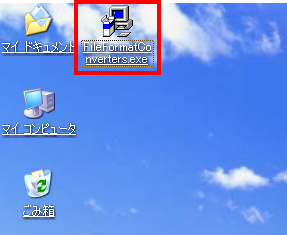
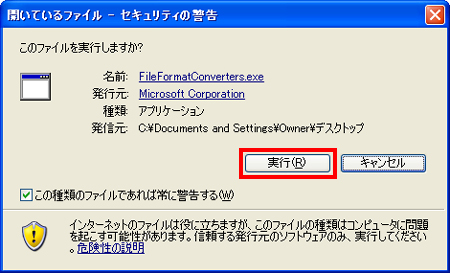
「実行」ボタンをクリックします。
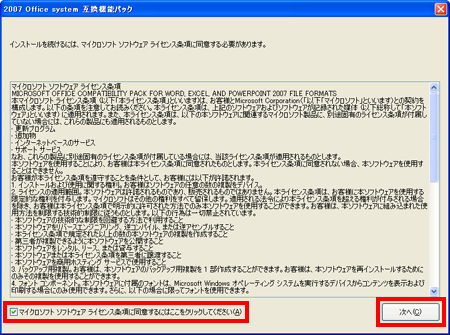
「マイクロソフト ソフトウェア ライセンス条項に同意するにはここをクリックしてください」をクリックしてチェックボックスをオンにして、「次へ」ボタンをクリックします。
「OK」ボタンをクリックします。
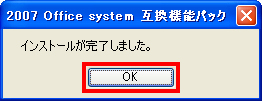
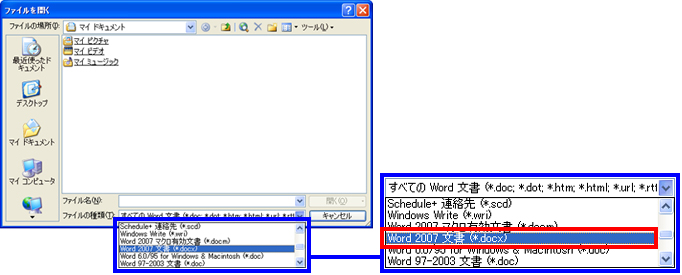
これで従来のOffice製品で2007 Office Systemのファイル形式を読み書きできるようになります。画面はWord 2003の「ファイルを開く」ダイアログボックス。Word 2007の文書(*.docx)などがサポートされているのがわかります。