- ホーム >
- FMVサポート >
- Q&A・パソコン活用情報をコーナーから探す >
- パソコン小ワザ集 >
- アカウントごとにパソコンの利用時間を設定する

アカウントごとにパソコンの利用時間を設定する
Windows 7
Windows Vista
ここではWindows Vistaを使って解説しています。Windows 7では、メニューの名称などが異なる場合があります。
Windows Vistaでは、ユーザーアカウントごとにパソコンの利用時間を設定することができるようになっています。パソコンを使える時間を設定しておけば、子供が夜遅くまでパソコンを使ってしまうなどといったこともなく安心です。ただしこの設定は、管理者アカウントでログインしてから行うようにしてください。
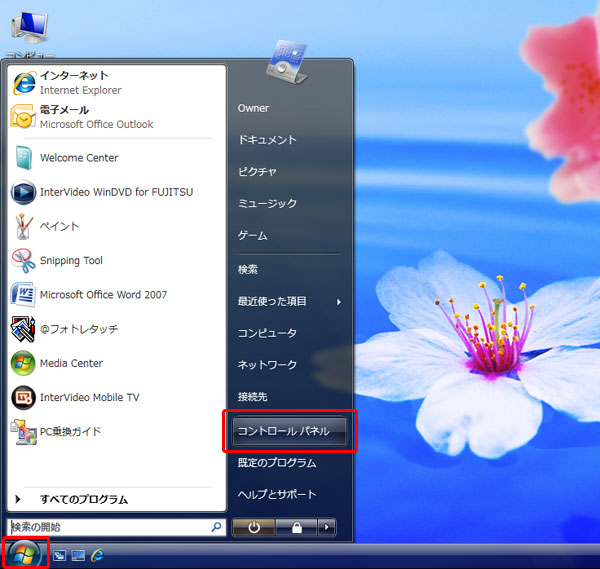
スタートボタンをクリックし、「コントロールパネル」をクリックします。
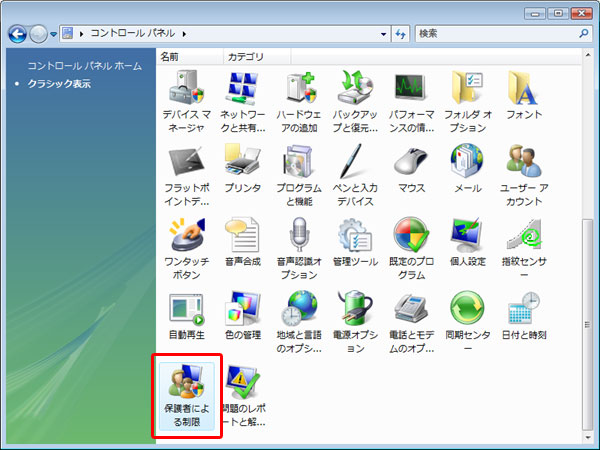
コントロールパネルの「保護者による制限」をダブルクリックします。すると、「ユーザーアカウント制御」画面が表示されるので「続行」をクリックします。
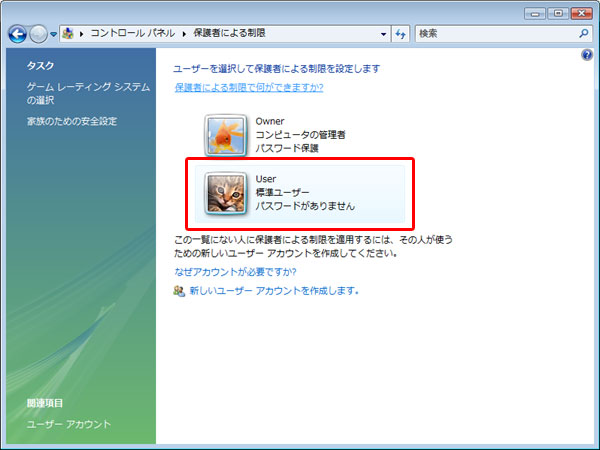
制限を設定するユーザーをクリックします。
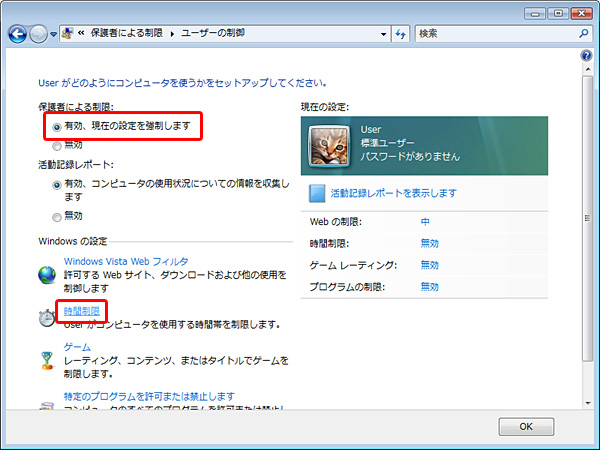
「保護者による制限」欄の「有効、現在の設定を強制します」のラジオボタンをクリックし、「時間制限」をクリックします。
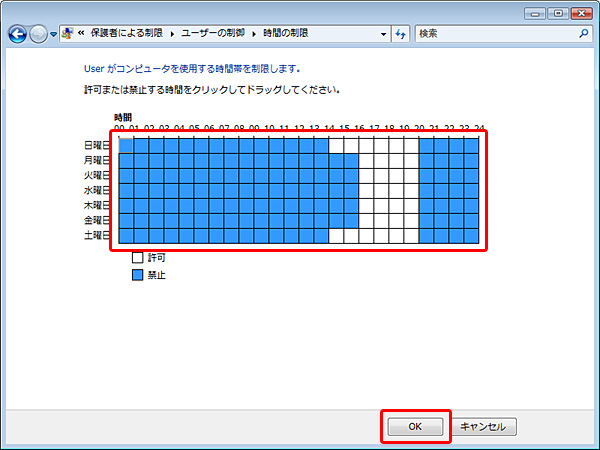
マス目をクリック&ドラッグして、制限する時間帯を設定し、「OK」ボタンをクリックします。