- ホーム >
- FMVサポート >
- Q&A・パソコン活用情報をコーナーから探す >
- パソコン小ワザ集 >
- CDやDVDを挿入したときの動作を設定する

CDやDVDを挿入したときの動作を設定する
Windows 7
Windows Vista
Windows XP
ここではWindows Vista、Windows XPを使って解説しています。Windows 7では、メニューの名称などが異なる場合があります。
CDやDVDをFMVのドライブに挿入してすぐに音楽を聴いたり映像を観たい場合には、挿入時の動作を設定しておくと便利です。以下の手順で、挿入するCDやDVDなどの種別に動作を細かく設定できます。
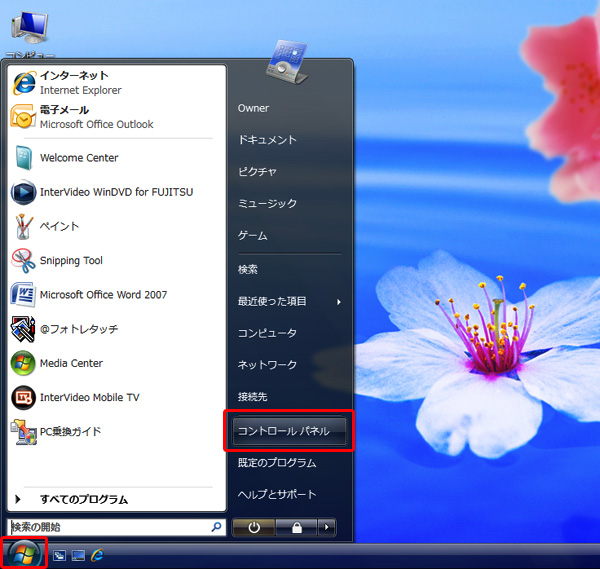
スタートボタンをクリックし、「コントロールパネル」をクリックします。
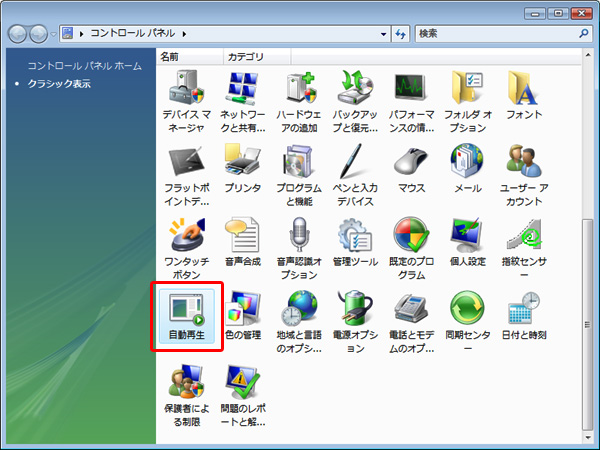
コントロールパネルの「自動再生」をダブルクリックします。
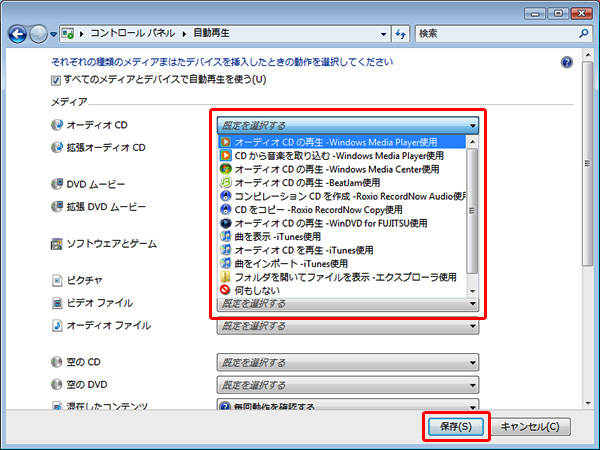
挿入時の動作を設定したい項目ごとにプルダウンメニューから動作を選択し、「保存」ボタンをクリックします。
Windows XPの場合
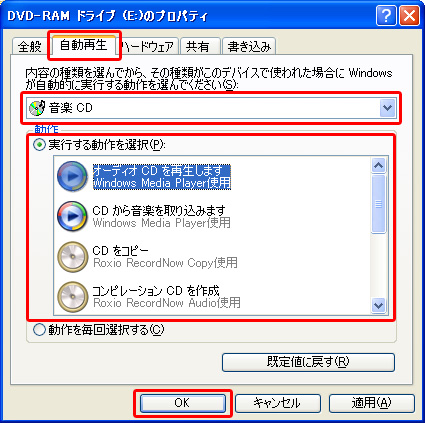
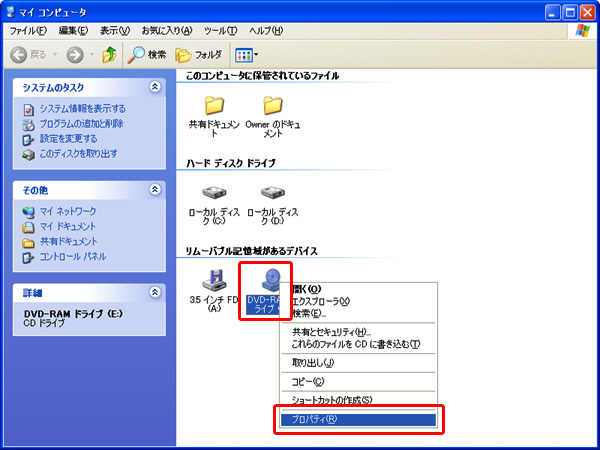
Windows XPでは、「マイ コンピュータ」を開いて「DVD-RAMドライブ」を右クリックし、「プロパティ」をクリックします。
プロパティの画面にある「自動再生」タブをクリックします。ファイルやメディアの種類をプルダウンメニューから選択し、「実行する動作を選択」をクリックしてチェックを入れ、一覧のなかから自動で行いたい動作をクリックして選択します。最後に「OK」ボタンをクリックします。