- ホーム >
- FMVサポート >
- Q&A・パソコン活用情報をコーナーから探す >
- パソコン小ワザ集 >
- ウィンドウやタスクバーの配色を自分好みに変更する

ウィンドウやタスクバーの配色を自分好みに変更する
Windows 7
Windows Vista
ここではWindows Vistaを使って解説しています。Windows 7では、メニューの名称などが異なる場合があります。
また、Windows 7 Starterは、対応していません。
Windows Vistaは、Windows Aeroによる透明効果をはじめ、ウィンドウなどの枠やサイドバーの追加など、これまでのWindowsと比べてデザインがかなり変更されました。しかし、もっと自分好みのデザインにしてみたいと思う人もいるでしょう。そこで、まずは簡単に変更できるものとして、ウィンドウやタスクバーの配色を自分の好きな色に変えてみてはいかがでしょうか?ここではウィンドウやタスクバーなどの配色を変更する方法についてご紹介します。
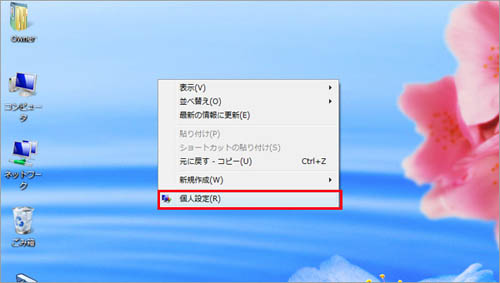
デスクトップを右クリックし、表示されたメニューから「個人設定」を選択します。
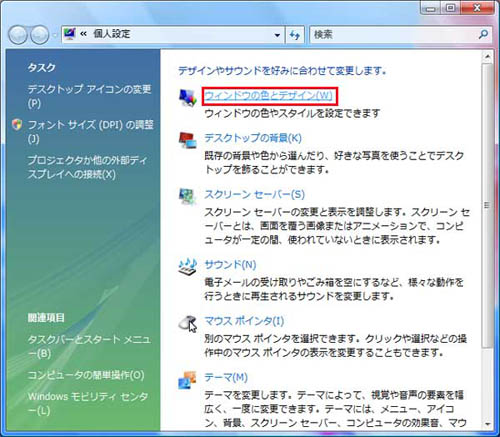
表示された個人設定のメニューから「ウインドウの色とデザイン」を選択します。
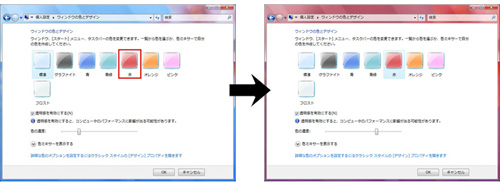
「ウィンドウの色とデザイン」画面が表示されます。「ウィンドウの色とデザイン」項目に並んでいる色の一覧をクリックすると、その色に変更することができます。
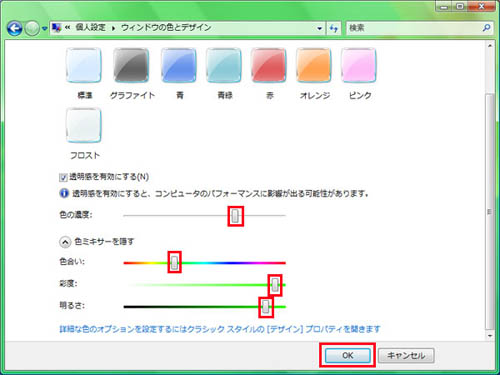
一覧に自分好みの色がない場合には好きな色を作って配色できます
「色ミキサーを表示する」をクリックします。
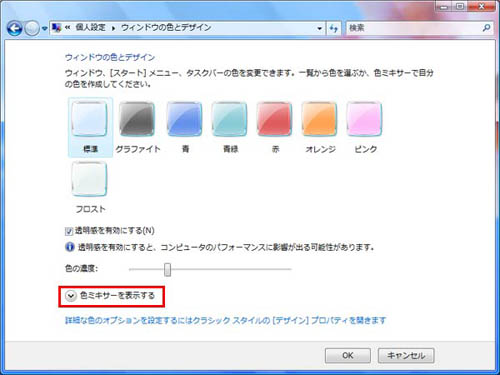
「色合い」「彩度」「明るさ」を調節できるスライドバーが表示されます。
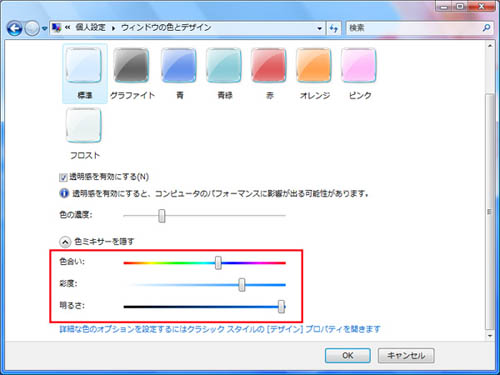
好みの色になるように「色合い」「彩度」「明るさ」のバーや「色の濃度」のバーを左右にドラッグし、「OK」ボタンをクリックします。