- ホーム >
- FMVサポート >
- Q&A・パソコン活用情報をコーナーから探す >
- パソコン小ワザ集 >
- バックアップを作成してファイルを保護する

バックアップを作成してファイルを保護する
Windows Vista
Windows Vistaには、文書や音楽、画像などの作成したファイルをバックアップする機能が標準で用意されています。万一に備えて、大切なファイルは日頃からバックアップしておくといいでしょう。
注)バックアップのスケジューリング機能は、Windows Vista Home Basicにはありません。
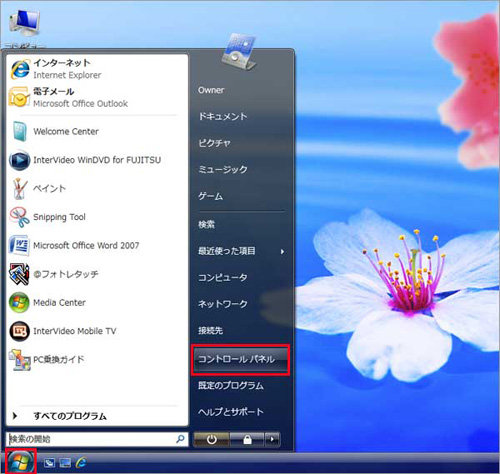
「スタート」ボタンをクリックし、「コントロールパネル」をクリックします。
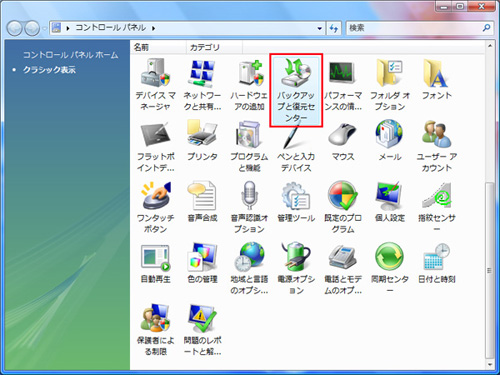
コントロールパネルで「バックアップと復元センター」をダブルクリックします。
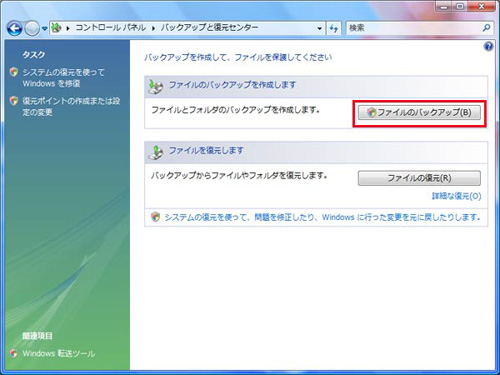
「ファイルのバックアップ」ボタンをクリックします。ユーザーアカウント制御ダイアログボックスが表示された場合は「続行」ボタンをクリックします。
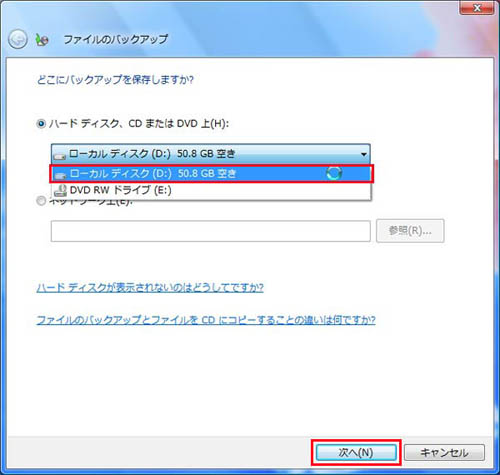
バックアップの保存先を指定します。ここでは例としてDドライブに保存することにします。指定後「次へ」ボタンをクリックします。
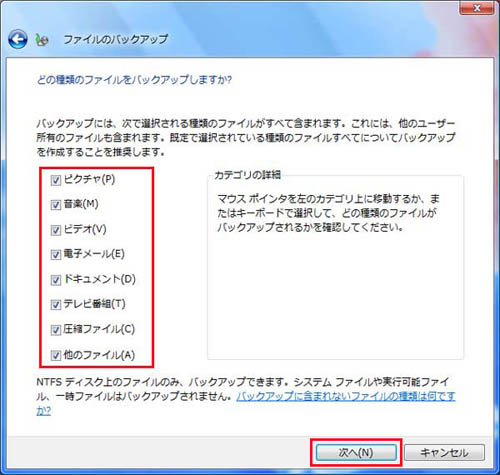
バックアップするファイルの種類を選択します。チェックボックスをオンにした種類のファイルがバックアップの対象となります。選択後「次へ」ボタンをクリックします。
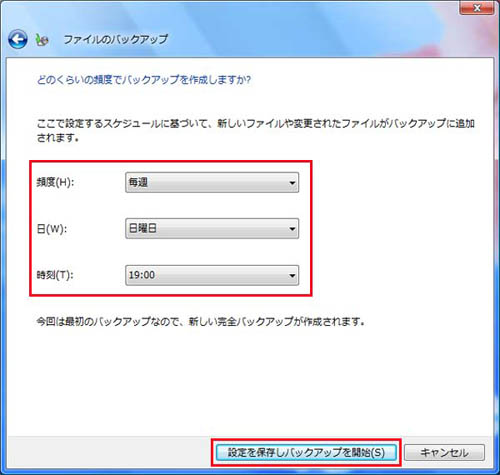
バックアップするスケジュールを設定します。「設定を保存しバックアップを開始」ボタンをクリックします。
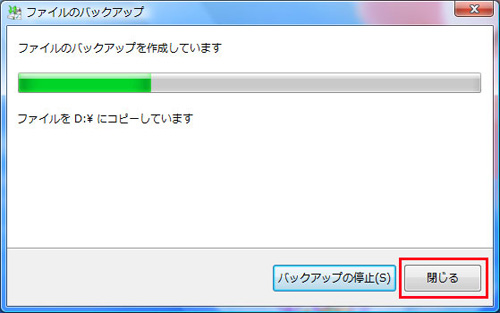
バックアップが開始されます。バックアップが完了したら「閉じる」ボタンをクリックします。