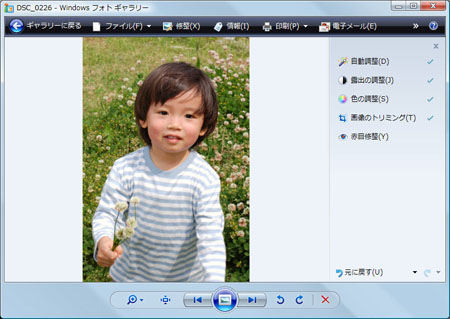
[デジタルカメラ特集 その1] 写真をパソコンに取りこんで印刷しよう
デジタルカメラの写真を編集(へんしゅう)しよう
「Windowsフォトギャラリー」を使うと、写真を編集(へんしゅう)できるよ。撮影(さつえい)失敗した写真は、きれいに修整(しゅうせい)してみようね。 写真が暗い場合には、「自動調整」や「露出(ろしゅつ)の調整」を試してみよう。見せたい部分だけを切りぬくこともできるよ。
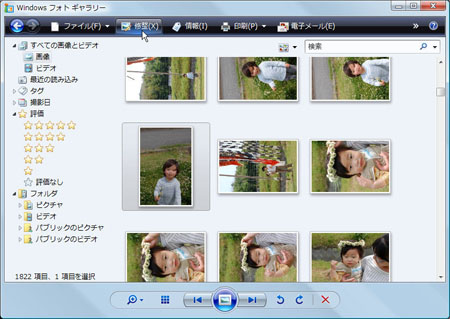
- 一覧(いちらん)の写真をクリックして選んだら、[修整(しゅうせい)]ボタンをクリックしてね。
- 写真の明るさや色合いを調整したい場合は、[自動調整]をクリックしてみよう。
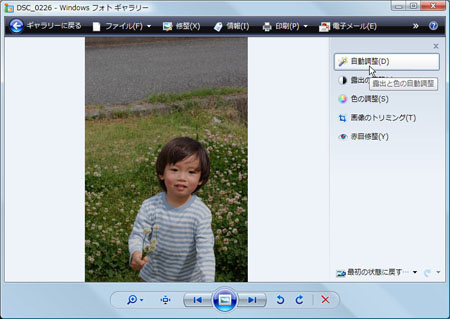
- 写真が自動調整されて明るくなったよ。さらに調整したいときは、[露出の調整]や[色の調整]を選んでみてね。
フラッシュを使って撮影(さつえい)したとき、目の部分が赤くなってしまったら、[赤目修整(しゅうせい)]を選んでね。目の範囲(はんい)を選ぶだけで、黒く修整(しゅうせい)できるよ。
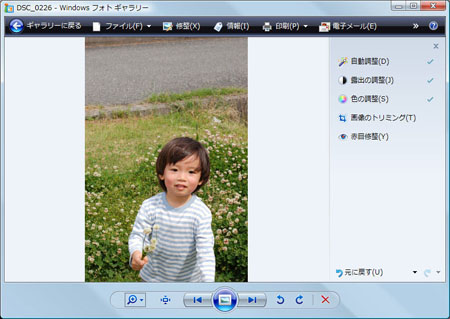
- 見せたい部分だけ切りぬきたいときには、[画像のトリミング]をクリックしてね。そして、見せたい範囲(はんい)を囲むように枠(わく)をドラッグして移動(いどう)しようね。枠(わく)のまわりの■をドラッグすると、サイズを調整できるよ。
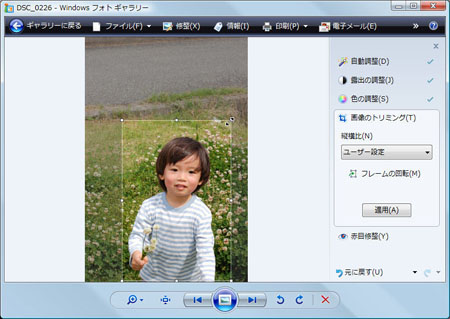
- [適用]をクリックすると、切りぬきされるよ。修整(しゅうせい)できたら、[ギャラリーに戻る]をクリックしてね。
もし、修整(しゅうせい)を元にもどしたいときは、[元に戻す]をクリックしてね。