[デジタルカメラ特集 その1] 写真をパソコンに取りこんで印刷しよう
写真をレイアウトして印刷しよう
お気に入りの写真は、印刷してみよう! 写真専用の用紙に印刷すれば、さらにきれいな仕上がりになるよ。フレームに入れて部屋に飾(かざ)ったり、おじいちゃん、おばあちゃんへのプレゼントにしたりしようね。ここでは、たくさんの写真をアルバムのようにならべて、印刷する方法を紹介するね。
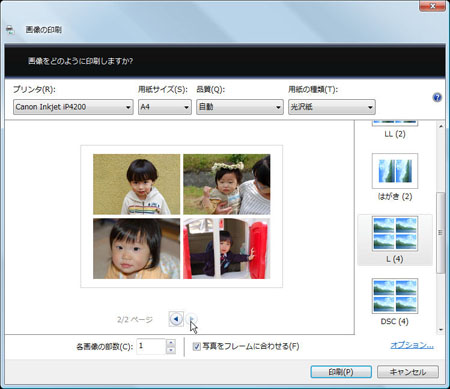
- 印刷したい写真をクリックして選んでね。Ctrlキーをおしながらクリックすると、たくさんの写真を同時に選べるよ。
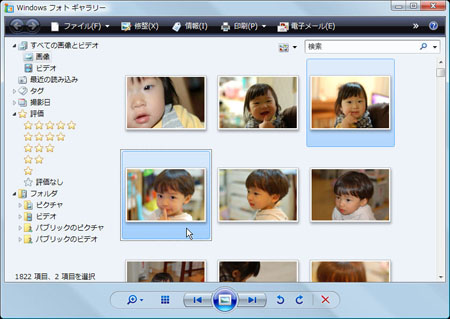
- [印刷]ボタンをクリックして、[印刷]を選んでね。
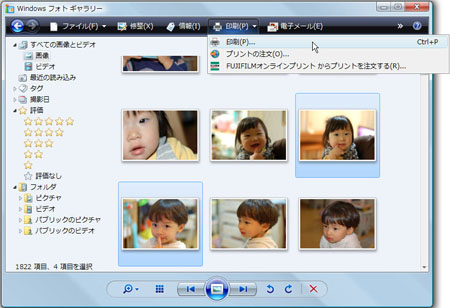
- [画像の印刷]画面が表示(ひょうじ)されるよ。右のメニューから、写真のレイアウトを選んでね。
上のメニューでは、印刷に使うプリンタ、用紙のサイズなどを確認(かくにん)しようね。プリンタにセットした用紙の種類も選んでね。
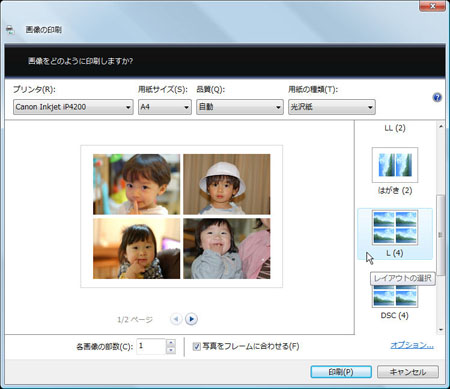
- (>)ボタンをクリックすると、2枚(まい)目の用紙に印刷されるイメージを確認(かくにん)できるよ。準備(じゅんび)ができたら、[印刷]ボタンをクリックして、印刷を実行しよう!