6-9 専用リモコンで各種VODを快適に操作、視聴する
「Videoポータル」
FMV WA3-K3で、Videoポータルリモコン添付モデルを購入した場合のみ添付されています。
専用リモコン(Videoポータルリモコン)を使って、VODサイトを選択して起動し、動画や番組を選択して視聴できます。
早送りや巻き戻しなどの操作、音声入力で検索もできます。
「Videoポータル」初回起動時にパソコンとリモコンのペアリングを行ってください。
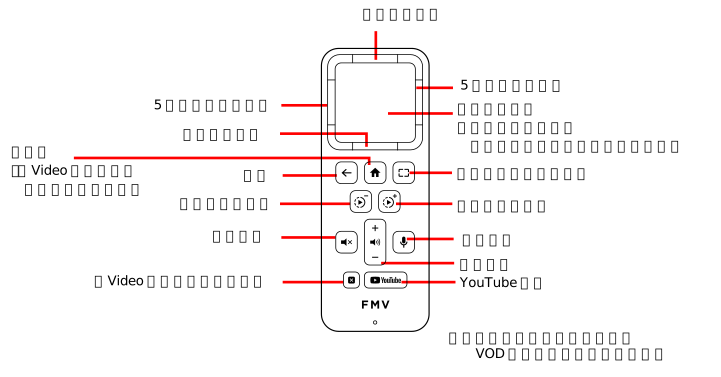
Videoポータルリモコン
YouTube利用時の一例です。VODサイトによって動きが異なるボタンがあります。
ペアリングする
Bluetoothでペアリングします。
「電池を交換する」をご覧になり、リモコンに乾電池を入れてください。

 「すべて」の「Videoポータル」の順にクリックします。
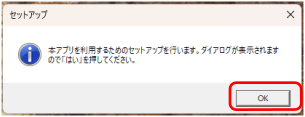
- 「OK」をクリックします。
- 「ユーザーアカウント制御」ウィンドウが表示された場合は、「はい」をクリックします。
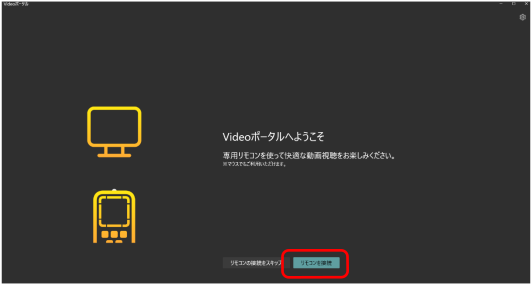
- 「リモコンを接続」をクリックします。
 1
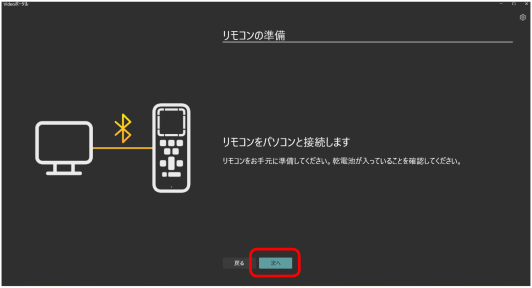
1 - 「次へ」をクリックします。
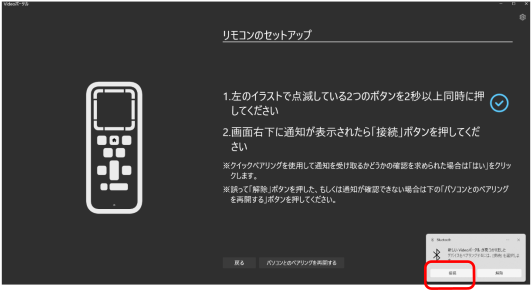
- Videoポータルリモコンの「下スクロール」ボタンと「ホーム」ボタンを同時に2秒以上押し、画面右下に表示された通知の「接続」をクリックします。
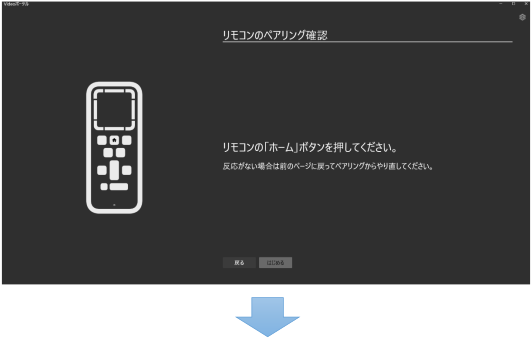
- 次の画面が表示されたら、Videoポータルリモコンの「ホーム」ボタンを押します。
次の画面が表示されたらペアリングは完了です。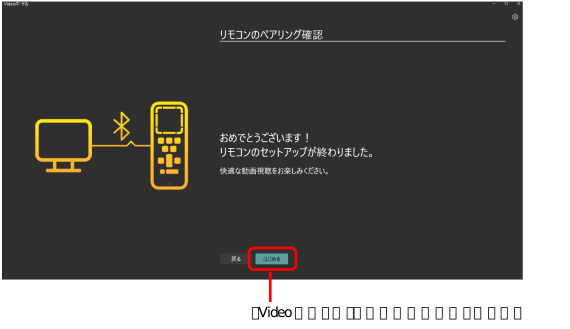
視聴する
ペアリングが完了した後、「Videoポータル」のホーム画面から各種VODの操作ができます。
離れた場所からVideoポータルリモコンで「Videoポータル」を起動することができます。
Videoポータルを起動する
Videoポータルリモコンから
- 「ホーム」ボタンを押します。
パソコンから
-
 「すべて」の「Videoポータル」の順にクリックします。ホーム画面が表示されます。
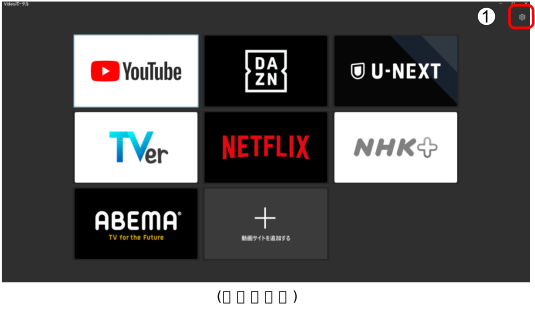 Point
Point- ①
 をクリックすると「設定」画面が表示されます。設定画面からヘルプがご覧になれます。
- ①
各種VODを視聴する
YouTubeの例です。
リモコンでクリックするときは、タッチパッドを操作してマウスポインターを合わせて、中央を押し込みます。
- ホーム画面で「YouTube」をクリックします。
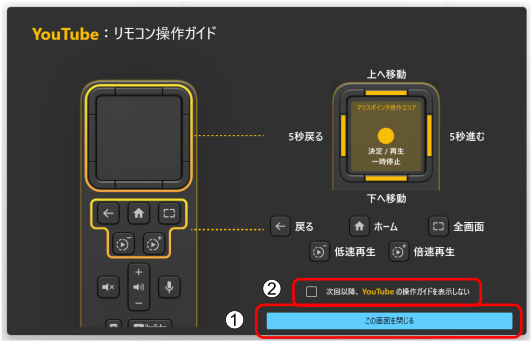
- 操作説明の画面が表示されたら、操作方法を確認して、①「この画面を閉じる」をクリックしてYouTubeのコンテンツを視聴します。
 Point
Point- ②
 をクリックして
 にすると次回からこの画面は表示されません。
- ②
音声検索
- VODのいずれかを表示します。
- Videoポータルリモコンの音声検索ボタンを押します。
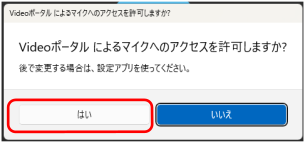
- 次のメッセージ画面が表示された場合は、「はい」をクリックします。
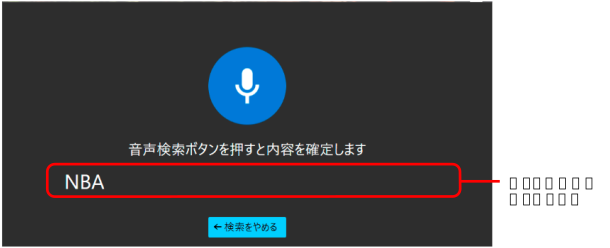
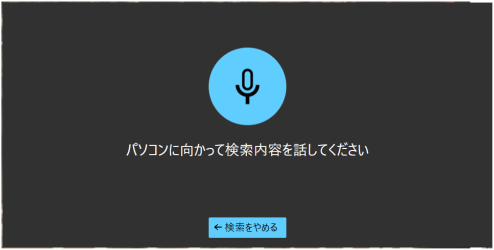
- 次の画面が表示されたら検索したい言葉を話します。
- 話した文字が入力されたらVideoポータルリモコンの音声検索ボタンを押します。