4-6 キーボード
FMV UX-K3、U77-K3、U550-K3、U500-K3、UQ-L1、WU2-K3、WU3-K3、WU4-K3、WU5-K3、WU7-K3、WU8-K3、WU6-L1

- かな刻印ありのキーボードを選択した場合、かな文字も刻印されています。
- Escキー
- このキーだけを押すと、現在の作業を取り消します。
- F Lock機能
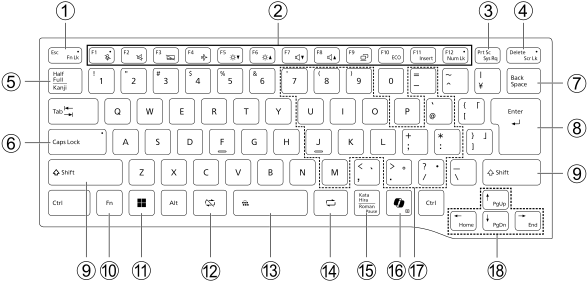 (→⑩)を押しながらこのキーを押すごとに、F Lock機能のオン/オフを切り替えます。
F Lock機能をオンにすると、 (→⑩)を押さずにファンクションキー(→②)を押すだけで、下段に刻印されている機能を使用できます。
F Lock機能がオンのとき、このキーの右上のランプが点灯します。
Point- F Lock機能は、Windowsが起動している場合にのみ使用できます。Windows起動前およびBIOSセットアップでは、F Lock機能は使用できません。
- ファンクションキー
アプリごとにいろいろな機能が割り当てられています。下段に刻印されている機能は、 (→⑩)を押しながらファンクションキー(F Lock機能(→①)がオンの場合はファンクションキーだけ)を押して使います。

マイクのON/OFFを切り替えます。
マイクがOFFのとき、このキーの右上のランプが点灯します。
音声出力のON/OFFを切り替えます。

フラットポイントの有効/無効を切り替えます(→「フラットポイントの有効/無効の切り替え)。

本パソコンの内蔵アンテナを使用する無線通信機能の電波の発信/停止を切り替えます(→「無線通信機能の電波を発信する/停止する」)。

画面を暗くします。

画面を明るくします。

音量を小さくします。

音量を大きくします。

外部ディスプレイを接続した場合に、パソコン本体のディスプレイと外部ディスプレイで表示先を切り替えます。

省エネ機能の設定を切り替えます(→「省エネ機能」)。

入力する文字の挿入/上書きを切り替えます。

FMV UQ-L1、WU6-L1以外は、キーボードをテンキーモードに切り替えます。
このキーの右上のランプ点灯時は、「テンキーになるキー」(→⑰)で数字や記号を入力できます。
もう一度押すと、このキーの右上のランプが消灯し、テンキーモードが解除されます。
FMV UQ-L1、WU6-L1は、テンキーモードに対応していません。
このキーを押すごとに右上のランプの点灯/消灯が切り替わりますが、ランプの状態に関わらず同じ文字が入力されます。Point- F Lock機能がオンのとき、アプリごとに割り当てられた機能を使用する場合は、
 (→⑩)を押しながらファンクションキーを押します。
- F Lock機能がオンのとき、アプリごとに割り当てられた機能を使用する場合は、
- Prt Scキー
画面に表示されている内容を画像としてコピーできます。 - Deleteキー
- このキーだけを押すと、カーソルの右側にある1文字を削除します。
 (→⑩)を押しながらこのキーを押すごとに、Scroll Lock機能のオン/オフを切り替えます。
Scroll Lock機能がオンのとき、このキーの右上のランプが点灯します。
点灯中の動作は、アプリによって異なります。
- 半角/全角キー
このキーを押すごとに、半角入力/全角入力を切り替えます。全角入力にすると、日本語を入力できます。 - Caps Lockキー
 を押しながらこのキーを押して、英大文字入力/小文字入力を切り替えます。
英大文字固定モード(英字を大文字で入力する状態)のとき、このキーの右上のランプが点灯します。 - Back Spaceキー
カーソルの左側にある1文字を削除します。 - Enterキー
入力した文字を確定したり、改行したりします。 - Shiftキー
このキーを押しながら文字キーを押すと、キーの上段に刻印されている記号を入力できます。 - Fnキー
このキーを押しながら次のキーを押すと、それぞれのキーに割り当てられた機能を使用することができます。 +ファンクションキー:→②
 +
+ :カーソルを行の最初に移動します。
 +
+ +
+ :文章の最初に移動します。
 +
+ :前の画面に切り替えます。
 +
+ :次の画面に切り替えます。
 +
+ :カーソルを行の最後に移動します。
 +
+ +
+ :文章の最後に移動します。
 - Windowsキー
「スタート」メニューを表示したいときに押します。 - 無変換キー
ひらがなをカタカナに変換したり、そのままひらがなにします。 - 空白(Space)キー
- 文字を入力するときに、空白(スペース)を入力します。
- 機種によりキーボードバックライトが搭載されています。仕様一覧でご確認ください。
仕様一覧の参照方法については、次のQ&Aをご覧ください。
- キーボードバックライト搭載機種の場合、
 (→⑩)を押しながらこのキーを押すごとに、キーボードバックライト(キーの印字および周囲のライト)の点灯/消灯が次のように切り替わります。
Point- キーボードバックライト非搭載機種の場合、このキーに
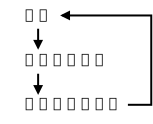 が刻印されていません。
 - スリープから復帰(レジューム)した後や、電源を切って入れ直した後も、キーボードバックライトの点灯/消灯は元の状態が維持されます。
- キーボードバックライトは暗い場所でもキーボードを操作しやすくするための機能です。周囲の明るさに合わせて点灯/消灯を切り替えてお使いください。
- 変換キー
ひらがなを漢字やカタカナに変換します。 - カタカナ/ひらがなキー
 を押しながらこのキーを押して、ローマ字入力/ひらがな入力を切り替えます。
 - Copilot キー
AIアシスタント「Copilot」を起動します。
また、 (→⑩)を押しながらこのキーを押すと、アプリケーションキーとして使用できます。
※アプリケーションキー
選択した項目のショートカットメニューを表示します。マウスなどの右クリックと同じ役割をします。Point- 利用できるCopilot キーの機能は、日本においてはCopilotが起動しますが、その他の国・地域により異なります。お客様の環境で利用できる機能を確認したい場合はaka.ms/keysupportをご覧ください。
- テンキーになるキー(FMV UQ-L1、WU6-L1を除く)
テンキーモードのときに、テンキーとして使えるキーです。
テンキーモードでは、それぞれ次の文字が入力されます。
かな刻印ありのキーボードを選択した場合は、テンキーモードで入力できる文字がこのキーの下段に小さい文字で刻印されています。
※テンキーモード
文字キーの一部をテンキー(数字の入力を容易にするキー配列)として使えるように切り替えた状態のことです。テンキーモードのときは、状態表示LEDのNum Lockランプが点灯します。 - カーソルキー
カーソルを上下左右に移動します。
FMV U59-L1、U59-L2、U500-L2、WU1-L1

- Escキー
- このキーだけを押すと、現在の作業を取り消します。
- F Lock機能
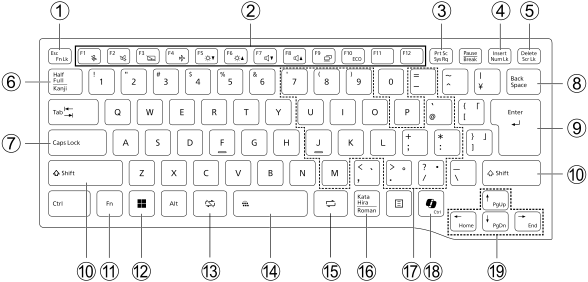 (→⑪)を押しながらこのキーを押すごとに、F Lock機能のオン/オフを切り替えます。
F Lock機能をオンにすると、 (→⑪)を押さずにファンクションキー(→②)を押すだけで、下段に刻印されている機能を使用できます。
Point- F Lock機能は、Windowsが起動している場合にのみ使用できます。Windows起動前およびBIOSセットアップでは、F Lock機能は使用できません。
- ファンクションキー
アプリごとにいろいろな機能が割り当てられています。下段に刻印されている機能は、 (→⑪)を押しながらファンクションキー(F Lock機能(→①)がオンの場合はファンクションキーだけ)を押して使います。

マイクのON/OFFを切り替えます。

音声出力のON/OFFを切り替えます。

フラットポイントの有効/無効を切り替えます(→「フラットポイントの有効/無効の切り替え」)。

本パソコンの内蔵アンテナを使用する無線通信機能の電波の発信/停止を切り替えます(→「無線通信機能の電波を発信する/停止する」)。

画面を暗くします。

画面を明るくします。

音量を小さくします。

音量を大きくします。

外部ディスプレイを接続した場合に、パソコン本体のディスプレイと外部ディスプレイで表示先を切り替えます。

省エネ機能の設定を切り替えます(→「省エネ機能」)。
Point- F Lock機能がオンのとき、アプリごとに割り当てられた機能を使用する場合は、
 (→⑪)を押しながらファンクションキーを押します。
- F Lock機能がオンのとき、アプリごとに割り当てられた機能を使用する場合は、
- Prt Scキー
画面に表示されている内容を画像としてコピーできます。 - Num Lkキー
 (→⑭)を押しながらこのキーを押すと、テンキーモード(→⑮)になります。
もう一度押すと解除されます。 - Deleteキー
カーソルの右側にある1文字を削除します。 - 半角/全角キー
このキーを押すごとに、半角入力/全角入力を切り替えます。全角入力にすると、日本語を入力できます。 - Caps Lockキー
 を押しながらこのキーを押して、英大文字入力/小文字入力を切り替えます。
 - Back Spaceキー
カーソルの左側にある1文字を削除します。 - Enterキー
入力した文字を確定したり、改行したりします。 - Shiftキー
このキーを押しながら文字キーを押すと、キーの上段に刻印されている記号を入力できます。 - Fnキー
このキーを押しながら次のキーを押すと、それぞれのキーに割り当てられた機能を使用することができます。 +ファンクションキー:→②
 +
+ :カーソルを行の最初に移動します。
 +
+ +
+ :文章の最初に移動します。
 +
+ :前の画面に切り替えます。
 +
+ :次の画面に切り替えます。
 +
+ :カーソルを行の最後に移動します。
 +
+ +
+ :文章の最後に移動します。
 - Windowsキー
「スタート」メニューを表示したいときに押します。 - 無変換キー
ひらがなをカタカナに変換したり、そのままひらがなにします。 - 空白(Space)キー
- 文字を入力するときに、空白(スペース)を入力します。
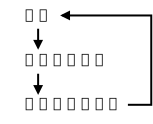
 (→⑪)を押しながらこのキーを押すごとに、キーボードバックライト(キーの印字および周囲のライト)の点灯/消灯が次のように切り替わります。
Point- スリープから復帰(レジューム)した後や、電源を切って入れ直した後も、キーボードバックライトの点灯/消灯は元の状態が維持されます。
- キーボードバックライトは暗い場所でもキーボードを操作しやすくするための機能です。周囲の明るさに合わせて点灯/消灯を切り替えてお使いください。
- 変換キー
ひらがなを漢字やカタカナに変換します。 - カタカナ/ひらがなキー
 を押しながらこのキーを押して、ローマ字入力/ひらがな入力を切り替えます。
 - テンキーになるキー
テンキーモードのときに、テンキーとして使えるキーです。
テンキーモードでは、それぞれ次の文字が入力されます。
※テンキーモード
文字キーの一部をテンキー(数字の入力を容易にするキー配列)として使えるように切り替えた状態のことです。テンキーモードのときは、状態表示LEDのNum Lockランプが点灯します。 - Copilot キー
AIアシスタント「Copilot」を起動します。
また、 (→⑪)を押しながらこのキーを押すと、
 として使用できます。
Point
として使用できます。
Point- 利用できるCopilot キーの機能は、日本においてはCopilotが起動しますが、その他の国・地域により異なります。お客様の環境で利用できる機能を確認したい場合はaka.ms/keysupportをご覧ください。
- カーソルキー
カーソルを上下左右に移動します。