5-13 USB Type-C充電・給電ユーティリティ
FMV UQ-L1、WU6-L1除く
USB Type-C充電・給電ユーティリティとは
このパソコンは、充電と給電を切り替えられるUSB Type-Cコネクタを1つ搭載しています。
このUSB Type-Cコネクタの充電/給電の切り替えをUSB Type-C 充電・給電ユーティリティで行います。
USB Type-Cコネクタの場所については、「各部の名称と働き」をご覧ください。
USB Type-C充電・給電ユーティリティをお使いになるうえでの注意
- BIOSセットアップの「電源管理」メニュー→「USB Type-C充電設定」→「パソコン電源オフ時の動作」を「充電しない」に設定している場合、パソコンが休止状態および電源オフ状態での充電は行われません。
BIOSセットアップについては「電源オフUSB充電機能」をご覧ください。
USB Type-C充電・給電ユーティリティの設定を変更する
- 本体前面側のコネクタのみ設定を変更できます。


 (設定)
(設定) 「Extras」
 「USB Type-C 充電・給電ユーティリティ」の順にクリックします。「USB Type-C 充電・給電ユーティリティ」ウィンドウが表示されます。
- 充電または給電を設定するコネクタの項目を選択します(→「USB Type-C充電・給電ユーティリティの設定項目と充電/給電の動作」)。
- ウィンドウの右上にある
 をクリックして、ウィンドウを閉じます。
USB Type-C充電・給電ユーティリティの設定項目と充電/給電の動作
ご購入時は「AUTO」に設定されています。
本動作は、すべての対応機器の動作を保証するものではありません。
 (自動で判別する)
|
接続機器 |
充電/給電の動作 |
|---|---|
|
Type-C ACアダプタ(給電のみデバイス[注1]) |
パソコンを充電する |
|
充電/給電対応デバイス[注2][注3] |
パソコンの状態で変わる |
|
USB Type-Cポートリプリケータ |
・パソコンを充電する |
|
USBデバイス[注4] |
接続機器として認識する |
 (パソコンを充電する)
|
接続機器 |
充電/給電の動作 |
|---|---|
|
Type-C ACアダプタ(給電のみデバイス[注1]) |
パソコンを充電する |
|
充電/給電対応デバイス[注2][注3] |
パソコンを充電する |
|
USB Type-Cポートリプリケータ |
・パソコンを充電する |
|
USBデバイス[注4] |
- |
 (接続機器に給電する)
|
接続機器 |
充電/給電の動作 |
|---|---|
|
Type-C ACアダプタ(給電のみデバイス[注1]) |
- |
|
充電/給電対応デバイス[注2][注3] |
接続機器に給電する |
|
USB Type-Cポートリプリケータ |
・接続機器として認識する |
|
USBデバイス[注4] |
接続機器として認識する |
注1:USB Power Delivery対応で7.5W(5V/1.5A)以上を供給可能な機器
ただし、パソコンを使用しながらパソコンを充電する場合は、USB Power Delivery対応で65W(20V/3.25A)以上を供給可能な機器が必要となります。
注2:モバイルバッテリー、パソコン、スマートフォンなど
注3:USB Power Delivery対応機器のみお使いいただけます。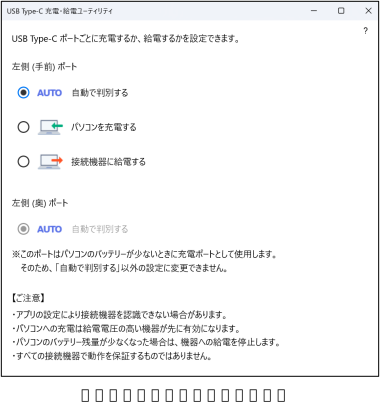 USB Type-CコネクタがThunderboltTM 4の場合
・パソコンを充電:7.5W(5V/1.5A)以上供給可能
・接続機器に給電:最大5V/3A USB Type-CコネクタがUSB 3.2(Gen2×2)の場合
・パソコンを充電:7.5W(5V/1.5A)以上供給可能
・接続機器に給電:最大5V/1.5A
ただし、パソコンを使用しながらパソコンを充電する場合は、USB Power Delivery対応で65W(20V/3.25A)以上を供給可能な機器が必要となります。また、次のような場合は、パソコンを充電していてもパソコンのバッテリーが減ることがあります。
・パソコンが動作している(高負荷処理を行っているなど)
・接続機器への給電電力が大きい(消費電力の大きな機器を複数接続しているなど)
注4:・USBメモリ、Webカメラ、ディスプレイなど
・USBデバイスを使用する場合、「AUTO」を選択して使用することをお勧めします。
- 2つのUSB Type-Cコネクタに同時にデバイスを接続し、それぞれのデバイスからパソコンを充電する場合、次のように充電されます。
- 電圧の高いデバイスから充電を行います。
- 両方のデバイスの電圧が同じ場合は、先にパソコンに接続したデバイスからの充電が継続されます。
- 接続したデバイスからパソコンへ充電が行われずに一定時間が経過すると、デバイスがスリープ状態になることがあります。この場合は充電が開始されないため、デバイスを一度パソコンから外して接続し直すと充電が開始されます。