5-16 ペン
FMV WU8-K3のみ
ペンでの操作や注意点などについては「タッチ機能」をご覧ください。
注:FMV Store(旧WEB MART)でご購入時にアクティブペンを選択した場合に添付されています。
ペンを充電する
Point
- ペンは濡らさないでください。また充電端子は汚さないでください。
故障の原因となります。 - ペンの充電端子が汚れた場合は、乾いた柔らかい布で軽く拭き取ってください。
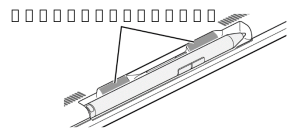
- ペン充電スペースにカバーが取り付けられている場合は、次のようにカバーを取り外してお使いください。
本パソコンに添付されているペンは充電式です。
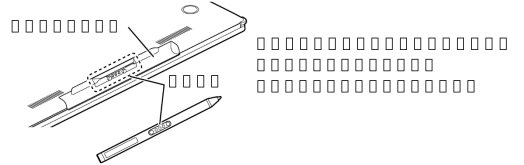
ペンをパソコン本体下面にあるペン充電スペースに収納することで自動的に充電されます。
ペンの充電残量が少なくなると、数分後に専用ペンが使用できなくなりますので、ペン充電スペースに収納して充電してください。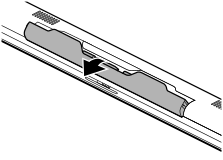
Point
- ペンを取り出すときは、ペン充電スペースのへこみ部分に指を入れて、ペンを手前に引き出します。
- ペンは、10分間使用しないと省電力状態になり使用できなくなります。
この場合は、次の操作で省電力状態からレジュームしてください。- ペン先を軽く押す
- ペンボタンを押す
- 上記の操作を行っても使用できない場合は、充電切れの可能性があります。ペンをペン充電スペースに収納し充電してください。
ペン設定ユーティリティ
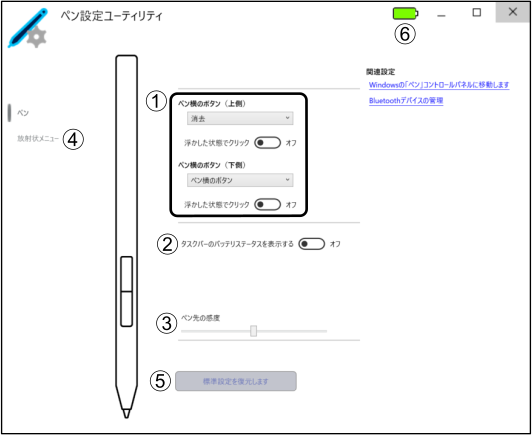
ペンボタンの機能割り当てなどの設定や、ペンバッテリーの充電状態を確認することができます。

 「すべて」の「ペン設定ユーティリティ」の順にクリックします。
- 各項目で、使いたい機能を設定します。
必要に応じて設定を変更してください。
- ペンボタンの機能を割り当てることができます。
ご購入時の設定は次のとおりです。
ペンボタン1(下側):右クリック機能
ペンボタン2(上側):消しゴム機能
ペンボタン1/2それぞれに、「放射状メニュー」などの機能を割り当てることができます。
各ボタンの をクリックし、一覧から割り当てる機能を選択してください。
ペンボタンに設定した各機能を使用する場合は、ペンボタンを押しながら画面の操作やタップします。 - ペンバッテリーの充電状態アイコンをタスクバーに表示できます。
- ペン先の筆圧の感度を調整できます。
使用するアプリによっては、機能が有効にならない場合があります。 - ペンボタンに割り当てることで表示される「放射状メニュー」に各機能を設定することができます。
- 変更した設定を初期設定に戻します。
- ペンバッテリーの充電状態を画面右上のバッテリーアイコンで確認できます。
ペンバッテリー充電状態の確認は、タッチパネルにペンを近づけるか触れてください。バッテリーアイコンが更新されます。アイコン表示
ペンバッテリー残量

高

中


低

- ペンボタンの機能を割り当てることができます。
ペン先を交換する
ペン先が破損したり、滑りが悪くなったりしたときは、次の手順に従って新しいペン先と交換してください。
Point
- 交換用ペン先は添付されています。
- ペン先が曲がるとペン先が常に押された状態になり、誤動作することがあります。この場合は新しいペン先と交換してください。
- ペンに添付の芯抜きでペン先をはさみ、ペン本体から外れるまでまっすぐ引き抜きます。

- 新しいペン先をペン本体の奥まで差し込みます。ペン本体の穴にまっすぐ差し込みます。