5-5 タッチ機能
タッチパネル搭載機種のみ
機種によりタッチパネルが搭載されています。仕様一覧でご確認ください。
仕様一覧の参照方法については、次のQ&Aをご覧ください。
ディスプレイを直接指先でタッチして操作できます。画面を指でタッチするだけで操作することができます。画面上で直接操作できるので、直感的でスピーディな操作が可能です。
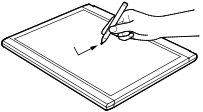
また、FMV WU8-K3をお使いの場合は指の代わりに添付のペン[注]を使ってタッチ操作することもできます。
注:FMV Store(旧WEB MART)でご購入時にアクティブペンを選択した場合に添付されています。
タッチ機能をお使いになるうえでの注意
- ディスプレイを軽く触れるだけでタッチ機能を利用できますので、ディスプレイを強く押さないでください。
- ディスプレイ表面をひっかいたり、金属製のものや固いもので突いたりしないでください。ディスプレイが破損するおそれがあります。
- 濡れた手や、指先が汚れた状態で操作しないでください。
- アプリによっては、次のような場合があります。この場合は、マウスやフラットポイントをお使いください。
- タッチ操作しづらい
- タッチ機能の反応が悪い
- タッチ機能に対応していない
- 爪や手袋をした指では操作できません。必ず、指の皮膚の部分が画面に触れるようにしてください。
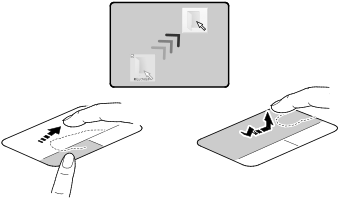
- 指の腹でタッチしたり、タッチしない指や手のひらをディスプレイに近づけすぎたりしないでください。タッチした位置が正しく認識されないことがあります。
- ディスプレイ(タッチパネル)に、ほこりや皮脂が付着していると、タッチ機能が正しく動作しない場合があります。ディスプレイは、ときどき清掃してください(→「お手入れ」)。
Point
- このパソコンのタッチパネルでは、複数箇所を同時にタッチして操作することができます。
ペンをお使いになるときの注意
FMV WU8-K3のみ
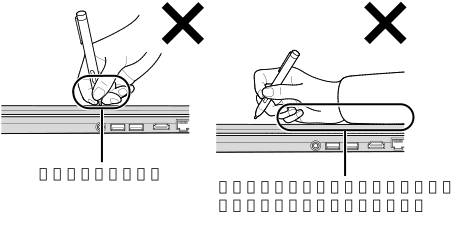
- ペン先を持ったり、ペンを持った指や腕をディスプレイに近づけすぎたりしないでください。タッチした位置が正しく認識されないことがあります。
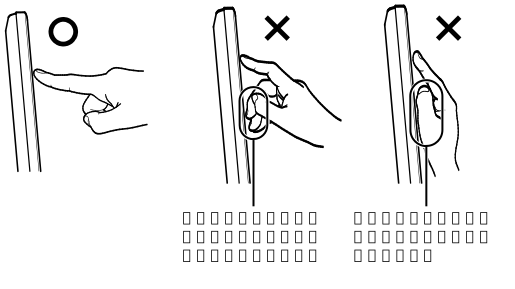
- 力を入れて画面をなぞる必要はありません。画面に近づけて移動させるだけで操作できます。
- 必ず添付のペンで操作してください。
- 「ユーザーアカウント制御」ウィンドウが表示された場合、一時的にペンが使えなくなることがあります。この場合は、いったんペンを画面から放すと、その後は使えるようになります。
- ペンで画面を押すと、ペン先の周囲に影が発生する場合がありますが、故障ではありません。
- ペンの内部に精密部品が内蔵されています。ペンを落とすなど強い衝撃を与えないでください。故障の原因となります。
- 下図の点線部分に磁石が取り付けられています。心臓ペースメーカーや磁気カードなど、磁気の影響を受けやすいものは近づけないでください。故障やデータ消失などのおそれがあります。
- ペン先を机などに押し付けるなど、強い衝撃を与えないでください。破損の原因となります。
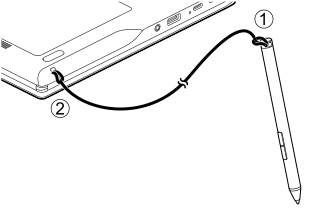
- ペンの紛失や、落下による故障を防ぐために、必ず添付のペンひもでペンとパソコン本体をつないでください。
ペンひもは、必ず①ペン側②パソコン本体側の順に取り付けてください。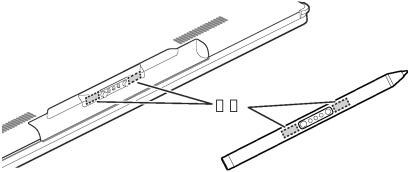
- ペンを使用しないときは、ペン充電スペースに戻してください。
- ペン先(芯)部は消耗品です。長期間使用すると、ペン先がすり減ってきます。
ペン先の交換方法は、「ペン先を交換する」をご覧ください。
ペン先を交換する場合は、パソコンに添付の交換用ペン先をお使いください。 - ペンを破損したり紛失したりしたときは、お使いのパソコンに対応した次の商品をご購入ください。詳しくは、販売店にお問い合わせいただくか、FMV Store(旧WEB MART)をご覧ください。
|
品名 |
型名 |
|---|---|
|
アクティブペン |
FMVPEN003T |
Point
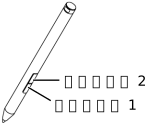
- ペンボタン1とペンボタン2は、ボタンを押さえながらペン先で画面を操作することにより使用できます。ただし、使用するアプリによって機能が有効にならない場合があります。
- ペンボタン1を押しながらタップすると右クリック機能となります。
- ペンボタン2を押しながら画面に軽く押しつけると消しゴム機能となります。
タッチ機能を使う
画面上でタップ(マウスのクリックと同様の操作)をする場合は、指またはペン先で操作します。
マウスポインターは、画面上をなぞった方向に移動します。
タッチ機能を使った主な操作は次のとおりです。
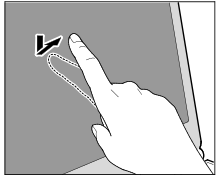
タップ
指の操作
画面を1回軽くたたきます。
ペンの操作
画面を1回押して離します。
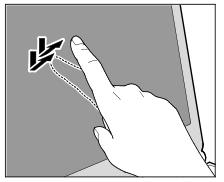
ダブルタップ
指の操作
画面を2回連続して軽くたたきます。
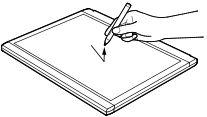
ペンの操作
画面を素早く2回連続で押して離します。
長押し
1本指またはペン先で画面を触れた状態でしばらく待ち、枠が表示されたら画面から指またはペン先を離します。
マウスの右クリックと同様の動作となります。
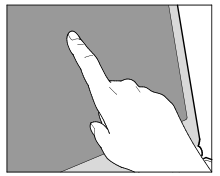
ポイント
指の操作
画面に軽く触れます。
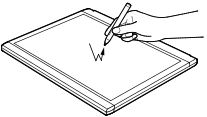
ペンの操作
画面に近づけるか軽く触れます。
ドラッグ
指の操作
画面に指を軽く押しつけながらなぞります。
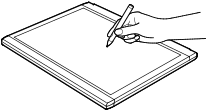
ペンの操作
画面に軽く押しつけながらなぞります。
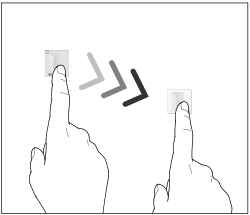
拡大/縮小
指の操作のみ
2本指を画面に軽く押しつけながら指を開いたりつまんだりします。開くと画像やウィンドウ内の画面が拡大表示され、つまむと縮小表示されます。