5-4 フラットポイント
フラットポイントは、指先の操作でマウスポインターを動かしたり、画面やウィンドウの表示を切り替えたりすることができるポインティングデバイスです。
操作面を指先でなぞることで、画面上のマウスポインターを移動させることができます。
左右のボタンは、それぞれマウスの左右のボタンに相当し、その機能はアプリにより異なります。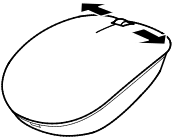
フラットポイントをお使いになるうえでの注意
- フラットポイントは操作面表面の結露、湿気などにより誤動作することがあります。また、濡れた手や汗をかいた手でお使いになった場合、あるいは操作面の表面が汚れている場合は、マウスポインターが正常に動作しないことがあります。このような場合は、電源を切ってから、薄めた中性洗剤を含ませた柔らかい布で汚れを拭き取ってください。
- フラットポイントの操作面で操作するときは、指の先が接触するようにしてください。指の腹を押さえつけるように操作すると、マウスポインターが正常に動作しないことがあります。
- フラットポイントの操作面を固いものでこすったり、強く押しつけたりしないでください。破損するおそれがあります。
Point
- フラットポイントの詳しい設定方法については、「フラットポイントの設定」をご覧ください。
フラットポイントの基本的な使い方
ここでは、フラットポイントの機能について説明しています。
マウスポインター(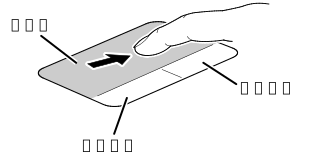 )を移動させる
操作面を指先でなぞります。
指が操作面の端まできたら、いったん操作面から指を離して、もう一度別の位置からなぞってください。指を離してもマウスポインター( )は動きません。
クリック
左ボタンを1回押してすぐに離すか、操作面を1回軽くたたく(タップする)ことです。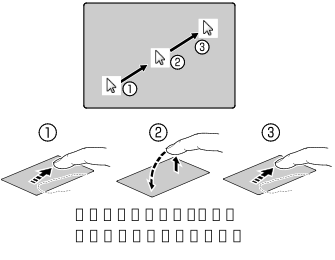
右クリック
右ボタンを1回押してすぐに離すことを「右クリック」といいます。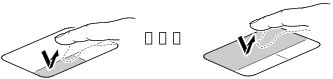
ダブルクリック
左ボタンを2回連続して押すか、操作面を2回連続して軽くたたく(タップする)ことです。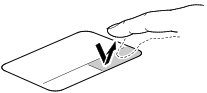
ポイント
マウスポインター(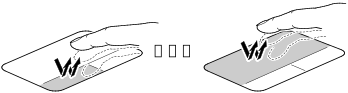 )をアイコンやメニューなどに合わせることです。ポイントすると、項目が反転表示されたり、項目の説明が表示されたりします。
ドラッグ
アイコンやウィンドウを、マウスポインター(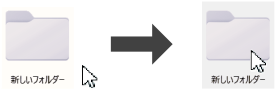 )で掴むようにして移動させることです。
左ボタンを押したまま操作面をなぞり、希望の位置で指を離します。または、操作面を素早く2回タップし、2回目のタップのときに指を操作面上から離さずになぞり、希望の位置で指を離します。
フラットポイントの設定を変更する方法など、詳しくは「フラットポイントの設定」をご覧ください。