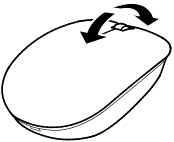
5-3 マウス
Bluetoothマウス添付機種のみ
ご購入時に添付されているマウスは、底面からの光により照らし出されている陰影を検知し、マウスの動きを判断しています。このため、机の上だけでなく、衣類の上や紙の上でも使うことができます。
マウスをお使いになるうえでの注意
ご購入時に添付されているマウスを使うときの注意事項について説明します。
- マウス底面から発せられている光は、目に悪い影響を与えることがあります。直接見ないようにしてください。
- マウス底面のセンサー部分を汚したり、傷を付けたりしないでください。
- マウス底面の発光部分を他の用途に使わないでください。
- 次のようなものの表面では正しく動作しない場合があります。
- 鏡やガラスなど反射しやすいもの
- 光沢のあるもの
- 濃淡のはっきりしたしま模様や柄のもの(木目調など)
- 網点の印刷物など、同じパターンが連続しているもの
- このマウスは非接触でマウスの動きを検知しているため特にマウスパッドを必要としませんが、マウス本体は接触しているため、傷が付きやすい机やテーブルの上では、傷防止のためにマウスパッドなどを使うことをお勧めします。
- 使用に適した配置
Bluetoothマウスは、無線でパソコンに信号を送ります。
信号を受けるマウスアンテナは、パソコン本体に搭載されています。
マウスは、次のような場所でお使いください。- 机の上など平らで安定した場所
- パソコン本体と同じくらいの高さで、操作に充分なスペースがとれる場所
- パソコン本体から約3m以内の場所
- 使用環境について
次のような環境では、周囲からの電波を受けて、マウスがうまく動作しないことがあります。設置場所を変えるなど、通信の妨げとなる原因を取り除いてください。- マウスとパソコン本体との距離が離れすぎている場合
- パソコン本体とマウスとの間に、電気・電子機器や金属製のものを置いている場合
- パソコン本体をスチール机やスチール棚のような金属製の台の上に載せている場合
- 周囲でノイズ源となる電気・電子機器(無線機器を含む)を使用している場合
- パソコン本体周辺に金属製の物(スチール製の机、金属部分がある机)がある場合
- 周囲にこのパソコンと同じ周波数の電波を使用している機器がある場合(パソコンを複数台でお使いの場合や、周囲でラジコンや無線機をお使いの場合、または無線局の近隣でお使いの場合など)
- パソコン本体を電子レンジの近くに置いている場合
- Bluetoothマウスを使用したパソコンを近くで使用している場合
- 電池の消耗を抑えるため、マウスを動かさない状態が約20秒続くと、スリープモードに入ります。
- 1.5Vのアルカリ乾電池をお使いください。
マンガン乾電池などは、お使いにならないでください。充分な機能・性能で動作しない場合があったり、電池寿命が極端に短くなったりします。また故障の原因となる場合があります。 - ご購入時に添付されている乾電池は初期動作確認用です。
すぐに寿命に達する場合がありますので、お早めに新しい電池に交換してください。 - 新しい電池を使用した場合、電池の寿命の目安は、1日3.5時間の使用で約6ヶ月です。
ただし、使用状況によっては、この期間に満たないで寿命に達する場合があります。電池の寿命は、お使いの状況によって大幅に変わります。 - パソコンを操作していないときは、なるべく動かさないようにしてください。
パソコン本体の電源が入っていなくても、マウスが動作していると電池が消費されます。また、マウスの上に物を載せたままにしないようにご注意ください。 - 長期間使用しないときは、電池を取り出してください。
マウスは、使用せずに放置していても、電池は消耗します。長期間使用しないときは、電池を取り出してください。 - 電池の消耗を抑えるためには
マウスを使用しないときは、電源スイッチをOFF側にして電源を切っておくことをお勧めします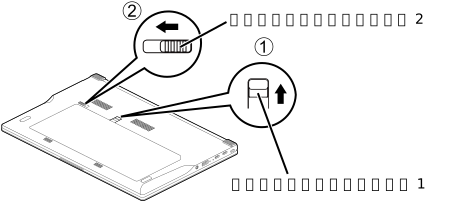
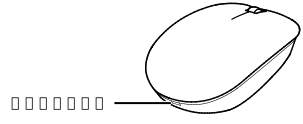
- マウスの電池の消耗状態は、状態表示ランプをご覧ください。状態表示ランプが赤色に点滅した場合は、お早めに新しい電池に交換してください(表示は目安です)。
上記表示の2.4GHz帯を使用している無線設備は、全帯域を使用し、かつ移動体識別装置の帯域を回避不可です。変調方式としてFHSS変調方式を採用しており、与干渉距離は10mです。
この機器の使用周波数は2.4GHz帯です。この周波数帯では、電子レンジ等の産業・科学・医療用機器のほか、他の同種無線局、工場の製造ライン等で使用される免許を要する移動体識別用構内無線局、免許を要しない特定小電力無線局、アマチュア無線局等(以下「他の無線局」と略す)が運用されています。- この機器を使用する前に、近くに医療機関や工場がないことを確認してください。
- 万一、この機器と「他の無線局」との間に電波干渉が発生した場合には、速やかにこの機器の使用チャンネルを変更するか、使用場所を変えるか、または機器の運用を停止してください。
- 航空機内の使用は、事前に各航空会社へご確認ください。
- 不明な点、その他お困りのことが起きたときは、お買い求めの販売店または「FMVパーソナル製品に関するお問い合わせ窓口」までお申しつけください。
マウスの準備
マウスに電池を入れる

|
|
電池ボックスに金属物を入れたり、落としたりしないでください。 |
|
|
使い切って寿命のなくなった電池はすぐに取り出してください。電池の液もれなどの原因となることがあります。 |
|
|
使用済み乾電池を充電して使用しないでください。 |



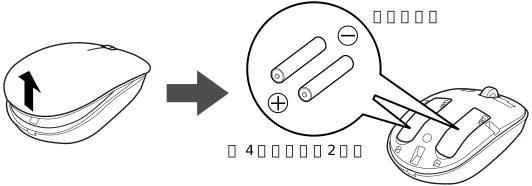
- マウス表面部分を後方から持ち上げてフタを外し、添付の単4形乾電池を入れます。電池を入れるときには、マウスのボタンを押さないように注意してください。正常に動作しなくなる場合があります。
電池を交換する場合は、マウスから電池を取り出した後、新しい電池を入れます。 Point
Point- 電池が使用推奨期限を過ぎていないか、確認してお使いください。
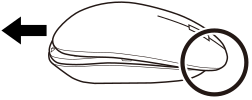
- フタをマウス本体の前方に少しはみ出すように載せ、ツメをひっかけながら、フタを後方にスライドさせます。フタの前方が浮く場合は、もう一度やり直してください。無理に取り付けると破損することがあります。ご注意ください。
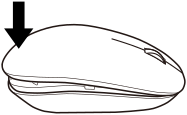
- ツメがひっかかったら、フタの後方を上から軽く押します。
マウスを使えるように設定する
重要
- パソコンに設定するときの注意
- パソコンを設置している環境を確認してください(→「使用環境について」)。
- パソコンから50cm以内で再認識させてください。
- マウスの電源スイッチをON側にして、電源を入れます。
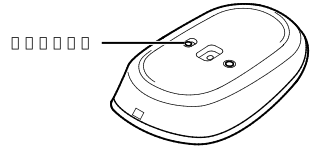
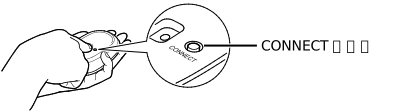
- 状態表示ランプが点滅していない場合は、マウス底面のCONNECTボタンを指で約3秒間押し、状態表示ランプが点滅したら離します。点滅しているときにマウスの設定を行うことができます。
CONNECTボタンを押すときは他のボタンを押さないように注意してください。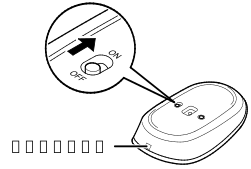

 (設定)
(設定) 「Bluetoothとデバイス」
 「デバイスの追加」の順にクリックします。「デバイスを追加する」ウィンドウが表示されます。
- 「Bluetooth」をクリックします。
- 「FMVマウス」をクリックします。
- 「デバイスの準備が整いました!」と表示されたら、「完了」をクリックします。
Point
- 次のような場合は、前述の手順1から設定し直してください。
- パソコン本体、マウスを修理した場合
- 新たにマウスを入手した場合
- マウスが正しく動作しない場合
- 近くで使っているパソコンのキーボードやマウスによって、このパソコンが誤動作する場合
- 2台以上のパソコンを使用している場合
電波の混信や誤動作を避けるため、マウスとパソコンは1対1で設定する必要があります。
- 電池の交換などで電池を取り出した場合は、マウスがパソコンに認識された状態になっています。設定し直す必要はありません。
マウスの使い方
ここでは、ご購入時に添付されているマウスの使い方について説明します。
Point
- マウスの設定について
マウスの設定は次の手順で表示する設定画面で変更できます。ただし、設定項目によっては設定が反映されない場合があります。-
 (設定)
(設定) 「Bluetoothとデバイス」
 「マウス」の順にクリックします。
- スクロール機能や、ホイールを左右に倒したときの機能は、使用するアプリによって異なります。また、お使いになれないことがあります。
- スクロールホイールを押したときの機能は、使用するアプリによって異なります。また、お使いになれないことがあります。
クリック
左ボタンをカチッと1回押して、すぐ離すことです。また、右ボタンを1回カチッと押すことを「右クリック」といいます。
ダブルクリック
左ボタンをカチカチッと2回素早く押して、すぐ離すことです。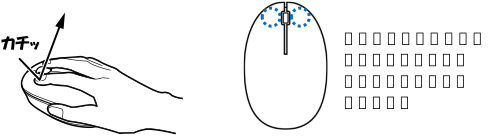
ポイント
マウスポインター(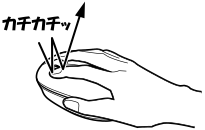 )をアイコンやメニューなどに合わせることです。ポイントすると、項目が反転表示されたり、項目の説明が表示されたりします。
ドラッグ
アイコンやウィンドウを、マウスポインター(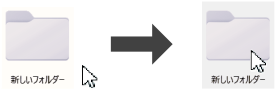 )で掴むようにして移動させることです。
マウスポインター( )を任意の位置に移動し、左ボタンを押しながら希望の位置までマウスを移動し、指を離します。
スクロール
スクロールホイールを回して、画面の表示を動かすことです。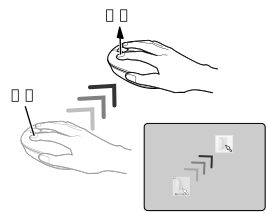
スクロールホイールを左右に倒す
左右にスクロール(水平スクロール)できます。