5-2 バッテリー
このパソコンは、ACアダプタを使わずにバッテリーのみで動作させることができます。
重要
- FMV WU7-K3、WU8-K3以外の機種は、お客様ご自身でバッテリーを交換することはできません。
- ご購入直後や長期間ご利用になっていなかった場合には、バッテリーのみで動作できないことやバッテリー残量が正しく表示されないことがあります。バッテリーを満充電にしてから使用してください。
- Windowsを終了しても少量の電力を消費するため、ACアダプタを接続してお使いになることをお勧めします。
バッテリーに関する注意事項
- 本パソコンの使用中にバッテリーの残量がなくなると、作成中のデータが失われることがあります。バッテリーの残量に注意してお使いください。バッテリーの残量を確認するには、「バッテリーユーティリティ – バッテリーの状態を確認する」をご覧ください。
- 本パソコンを長く使用していると、バッテリーの残量が正確に表示されなくなる場合があります。故障ではありませんのでそのままお使いください。
正しく残量を表示されるようにするには、次のいずれかの操作を行ってください。- 「バッテリーユーティリティ」の「バッテリー残量補正」を行ってください(→「バッテリーユーティリティ – バッテリー残量を補正する」)。
- 満充電後ACアダプタを取り外し、BIOSセットアップ画面の状態で電源が切れるまで放電してください。自動で電源が切れると、放電が完了します。BIOSセットアップ画面については、「BIOSの設定」をご覧ください。
- パソコンの機能を多用したり負荷の大きいアプリを使用したりすると、多くの電力を使用するためバッテリー駆動時間が短くなります。このような場合や重要な作業を行う場合は、ACアダプタを接続してください。
- バッテリーが満充電状態のときに、ACアダプタを接続したまま放置しないでください。
- バッテリーは使用しなくても少しずつ自然放電していきます。
- 低温時にはバッテリー駆動時間が短くなる場合があります。
- 周囲の温度が高すぎたり低すぎたりすると、バッテリーの充電能力が低下します。
また、ACアダプタを接続している場合も、パソコン本体の使用状況により、バッテリー残量が減る場合があります。 - 充電保管庫などの密閉環境で複数台のパソコンを一度に充電する場合、密閉環境内に熱がこもりバッテリー充電時間が仕様と異なることがあります。また、温度条件により充電が停止することがあります。
- バッテリー残量が空の状態で本パソコンにACアダプタを接続した直後は、電源ボタンを押しても電源が入らない場合があります。この場合は、1分程度ACアダプタを接続した状態でお待ちください。自動的に起動しない場合は、再度電源ボタンを押してください。
- バッテリー部は通常のご使用時および充電時に多少暖かくなりますが、異常ではありません。
- 長期間パソコンを使用しない場合には、高温環境となる保管場所は避け、バッテリー残量を50%程度にしてから保管してください。
また、長期間使用しない場合においても2年以内に必ず充電を行ってください。 - バッテリー残量が残りわずかの場合、バッテリー運用またはUSB Type-Cコネクタから5Vで給電中のときは、本パソコンは起動しません。この状態で電源ボタンを押すと、バッテリーステータスランプが約5秒間赤色に点灯します。この場合は、本パソコンにACアダプタを接続して使用してください。
- 「バッテリー残量1%未満です。ACアダプタを抜かずにバッテリーを充電してください。バッテリーが1%以上充電されるまでパソコンのパフォーマンスが低下します。」というメッセージが表示された場合は、バッテリー残量が1%に到達するまでシステムの電力保護のためにパフォーマンスを下げて動作します。その間、パソコンの起動やアプリの動作に通常よりも時間がかかります。
- 「リチウムイオン 31Wh」の内蔵バッテリーパック搭載機種の場合、次の点にご注意ください。
搭載された内蔵バッテリーパックは仕様一覧でご確認ください。
仕様一覧の参照方法については、次のQ&Aをご覧ください。
- バッテリー残量が1%未満で本パソコンにACアダプタを接続して起動した場合は、バッテリー残量が1%に到達するまでシステムの電力保護のためにパフォーマンスを下げて動作します。その間、パソコンの起動やアプリの動作に通常よりも時間がかかります。
- バッテリー残量が空の状態で本パソコンにACアダプタを接続した直後は、電源ボタンを押してもバッテリーステータスランプが5秒間赤色に点灯し、電源が入らない場合があります。この場合はバッテリーの残量が1%になると自動的に起動しますので、数十秒から数分、ACアダプタを接続した状態でお待ちください。
バッテリーの寿命
- 寿命となる要因
-
- バッテリーの充電/放電を繰り返した回数(サイクル数)
- バッテリーが満充電状態でACアダプタを接続したまま放置
- 高温環境での使用/保管、使用時の負荷が高いなど、環境温度が高温である
- 寿命について
-
- バッテリーは消耗品です。
- 充電を繰り返すうちにバッテリーが劣化し、100%まで充電しても駆動時間が短くなる場合があります。
バッテリーが寿命に達するまでの期間は、パソコンを使用する環境や使用頻度で異なります。 - バッテリーの寿命は、使用環境および保管方法、ご使用の時間や頻度によって大きく異なります。
- 長期間使用し、次のような症状が出た場合、バッテリーの寿命が考えられます。
- バッテリーの駆動時間や充電時間が極端に短くなる
- 満充電にならなくなる
- 充電できなくなる
- 使用中に勝手に電源が切れる
- バッテリーはご使用条件により、寿命が近づくにつれて膨れる場合があります。リチウムイオンバッテリーの特性であり、安全上問題はありません。ただし、内部機器を圧迫し故障の原因となります。FMV WU7-K3、WU8-K3をお使いの場合は、すみやかにバッテリーパックを交換してください(→「内蔵バッテリーパックの交換方法」)。それ以外の機種をお使いの場合は、修理を依頼してください。
- FMV WU7-K3、WU8-K3以外の機種の内蔵バッテリーはお客様自身で交換できません。交換する場合は、保証期間の内外を問わず有償となります。
- パソコン本体を長期間使用しなかった場合にも、バッテリーは劣化します。
- バッテリーを長持ちさせるために
-
- 長期間パソコンを使用しない場合は、パソコンの電源を切ってからACアダプタを取り外してください。
- 月に一度はバッテリーを充電し、バッテリーの動作を確認してください。
- バッテリーの満充電量を変更することで、バッテリーの充電に使用する電力を節約するとともに、バッテリーの消耗を抑え、バッテリーの寿命を延ばすことができます(→「バッテリーユーティリティ - 満充電量の設定」)。
バッテリー駆動時間について
- 本パソコンは、他メーカーのバッテリー駆動時間との比較のために、共通の測定方法として一般社団法人電子情報技術産業協会の「JEITAバッテリ動作時間測定法(Ver3.0)」を採用しています。
- バッテリー駆動時間はお使いの環境によって大きく異なります。
次のことを行うことにより、バッテリー駆動時間を延ばすことができます。- ディスプレイの画面を暗くする
詳しくは、「画面の明るさ」をご覧ください。 - 省電力機能を活用する
詳しくは、「スリープ/休止状態」をご覧ください。 - 時間のかかるアプリ(ウイルス対策アプリのスキャンなど)は、ACアダプタを接続して使用する
- 周辺機器を取り外す
- 無線LAN/Bluetoothの電波を停止する
詳しくは、「無線通信機能の電波を発信する/停止する」をご覧ください。 - 音声出力をミュート(消音)に切り替える
詳しくは、「音量」をご覧ください。
- ディスプレイの画面を暗くする
- 前述の他、ドライバーや各種アプリを最新の状態に更新することで、バッテリー駆動時間を延ばせる可能性があります。詳しくは、「アプリ・ドライバー」をご覧ください。
Point
- 消費電力が大きいアプリは次の操作で確認できます(バッテリー運用時のみ)。


 (設定)
(設定) 「システム」
 「電源とバッテリー」の順にクリックします。
- 「バッテリーの使用状況」をクリックします。
表示された「アプリごとのバッテリー使用量」で消費電力が大きいアプリを確認します。
バッテリーの充電
- ACアダプタを接続すると、バッテリーの充電を開始します。充電が始まると、バッテリーステータランプが点灯します。
- 過充電を防止するためバッテリー残量が90%以上のときにACアダプタを取り付けても充電は始まりません。バッテリー残量が少なくなると自動的に充電が始まります。なお、バッテリーユーティリティの設定によっては動作が異なります(→「バッテリーユーティリティ - 満充電量の設定」)。
充電状態や残量の確認
バッテリーの状態は、バッテリーステータスランプで確認します(ランプの位置は「各部の名称と働き」をご覧ください)。
バッテリーステータスランプは、次のように表示されます。
- ACアダプタ接続時
ランプの表示
バッテリーの充電状態
オレンジ色点灯
充電中
消灯
充電完了
- ACアダプタ未接続時
注:LOWバッテリー状態のまま使用し続けると、作成中または保存中のデータが失われることがあります。モダンスタンバイの状態では、長い間隔で点滅します。ランプの表示
バッテリーの残量
消灯
100~21%
※FMV UQ-L1、WU6-L1の場合は100~20%赤色点灯
20%~0%(LOWバッテリー状態)[注]
※FMV UQ-L1、WU6-L1の場合は19~0%
- バッテリーステータスランプがオレンジ色で点滅する場合は、バッテリーの温度が高すぎる、または低すぎるなどの理由でバッテリー保護機能が働いて充電を停止している状態です。バッテリーの温度が平常に戻ると、オレンジ色の点灯になり充電を再開します。
- バッテリーステータスランプが短い間隔で赤色に点滅する場合
- FMV WU7-K3、WU8-K3をお使いの場合はバッテリーパックを取り付け直してください。それでも解消されない場合はバッテリーの異常です。純正の新しいバッテリーパックと交換してください(→「内蔵バッテリーパックの交換方法」)。
- それ以外の機種をお使いの場合はバッテリーが異常です。「メモリ交換・バッテリ交換サービス」を利用して純正の新しいバッテリーパックと交換してください(お客様ご自身によるバッテリーの取り外し、交換はできません)。
- FMV WU7-K3、WU8-K3をお使いの場合、バッテリーパック未装着時は、バッテリーステータスランプは消灯します。
- バッテリー残量が少なくなると、バッテリー残量不足を通知する警告画面が表示され、その後しばらくすると、強制的に休止状態に移行します。バッテリー残量不足の警告画面が表示されたら、すぐにACアダプタを接続してください。
- 表示されるバッテリーの残量は、バッテリー(リチウムイオン電池)の特性上、使用環境(温度条件やバッテリーの充放電回数など)により実際のバッテリーの残量とは異なる場合があります。
- FMV UQ-L1、WU6-L1をお使いの場合、Windowsが起動するときにバッテリーステータスランプは数秒消灯します。
バッテリーパックの取り扱い上の注意
FMV WU7-K3、WU8-K3のみ
- バッテリーを長期間使用すると充電する能力が低下するため、バッテリー駆動時間が短くなります。駆動時間が極端に短くなってきたら、純正の新しいバッテリーパックに交換してください。使用できるバッテリーパックについては、製品情報ページをご覧になるか、ご購入元にお問い合わせください。
指定以外のバッテリーパックに交換すると爆発や火災の危険があります。必ず指定のバッテリーパックと交換してください。 - 操作に必要な箇所以外には手を触れないでください。故障の原因となります。
- バッテリーパックの交換時に、ディスプレイにネジや文房具などをはさんだり、パソコン本体内部にパソコンの部品やネジを落としたりしないように注意してください。

|
|
バッテリーパックの交換を行う場合は、パソコンの電源を必ず切りACアダプタを取り外してください。また、パソコンやバッテリーパックのコネクタに触れないでください。 |
|
|
取り外したネジなどの部品は、小さなお子様の手の届かない場所に置いてください。 |


重要
- 取り外した内蔵バッテリーパックは、ショート(短絡)防止のために、内蔵バッテリーパックのコネクタに絶縁テープを貼るなどの処置を行ってください。なお、取り外した内蔵バッテリーパックは乾電池などの電池と混ぜないようにしてください。
- 内蔵バッテリーパック(リチウムイオン電池)は、貴重な資源です。廃棄する場合は、リサイクルにご協力をお願いします。リサイクルについては、「廃棄(リサイクル)する」をご覧ください。
内蔵バッテリーパックの交換方法
FMV WU7-K3、WU8-K3のみ
電源を切って作業しますので、この内容を印刷しておくことをお勧めします。
交換方法
- パソコンの電源を切り(→「パソコンの電源を完全に切る」)、ACアダプタを取り外します。
- パソコンに周辺機器などが接続されている場合は、すべて取り外します。
- ディスプレイを閉じ、パソコン本体を静かに裏返します。
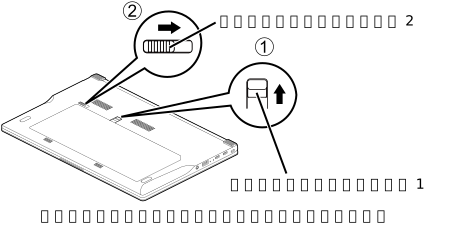
- 内蔵バッテリーパックロックを解除します。①内蔵バッテリーパックロック1を矢印の向きに押しながら、②内蔵バッテリーパックロック2を矢印の向きにスライドさせます。

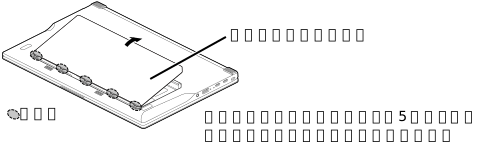
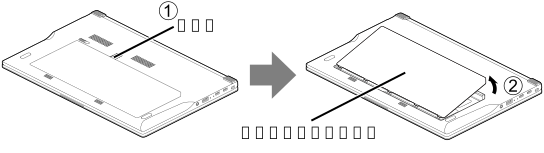
- 内蔵バッテリーカバーを取り外します。①くぼみに指をかけ、②内蔵バッテリーカバーを斜め上方向に持ち上げて取り外します。
- 内蔵バッテリーパックを取り外します。①突起に指をかけて、②内蔵バッテリーパックを斜めに持ち上げて取り外します。
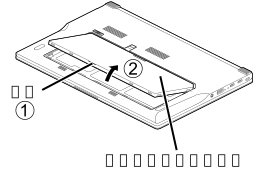
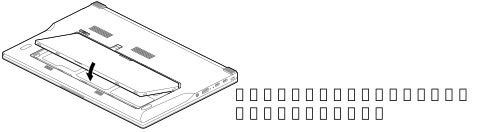
- 新しい内蔵バッテリーパックを取り付けます。内蔵バッテリーパックのロックが解除されていることを確認し、新しい内蔵バッテリーパックのふちとパソコン本体のふちを合わせ、しっかりとはめこみます。
- 内蔵バッテリーカバーを取り付けます。内蔵バッテリーカバーのふちとパソコン本体のふちを合わせ、内蔵バッテリーカバーをしっかりとはめこみます。
- 内蔵バッテリーパックロックをロックします。①内蔵バッテリーパックロック1を矢印の向きに押しながら、②内蔵バッテリーパックロック2を矢印の向きにスライドさせます。