2-3 取り扱い上のご注意
パソコンの使用環境や取り扱い上の注意事項を説明しています。ノートパソコン共通の内容を記載していますので、お使いの機種によって該当しない項目があります。
パソコンの使用環境についての注意
パソコンは精密機器です。使用環境に注意してご利用ください。
取り扱い方法を誤ると故障や機能低下、破損の原因となります。
内容をよくご理解のうえ、注意してお取り扱いください。
- パソコンをお使いになる環境の温度と湿度
-
次の範囲内としてください。
- 動作時:温度5~35℃/湿度20~80%RH
- 非動作時:温度-10~60℃/湿度20~80%RH
- パソコンの結露
-
動作時、非動作時にかかわらず、パソコン本体が結露しないようにご注意ください。
故障および異常動作の原因になります。
結露は、空気中の水分が水滴になる現象です。パソコンを温度の低い場所から温度の高い場所、または、温度の高い場所から温度の低い場所へ移動すると、パソコン内部に結露が発生する場合があります。結露が発生したままパソコンを使用すると故障の原因となります。
パソコンを移動したときは、直射日光があたらない風通りの良い場所に設置し、室温と同じくらいになるのを待ってから電源を入れてください。
- パソコンをお使いになれない場所
-
- 水など液体のかかる場所
パソコン内部の回路がショートして、壊れてしまうことがあります。 - ほこりの多い場所や、油を使用する場所
ファンに詰まったほこりや油分で放熱が妨げられ、故障の原因となります。また、ほこりが入り込むことで故障や機能低下の原因となります。 - 熱がこもりやすい場所(棚、ドア付AVラック、ふとんやクッションの上など)
放熱が妨げられ、故障の原因となります。パソコン本体およびACアダプタは平らで堅い机の上などに置いてください。 - 静電気の発生しやすい場所
パソコンは、静電気に対して弱い部品で構成されており、人体にたまった静電気により破壊される場合があります。使用する前には、アルミサッシやドアノブなどの金属に手を触れて、静電気を放電してください。 - 電磁波の影響を受けやすいもの(テレビやラジオなど)や、磁気を発生するもの(モーターやスピーカーなど)に近い場所
故障や機能低下の原因となります。 - 腐食性ガス(温泉から出る硫黄ガスなど)が存在する場所
パソコン本体が腐食する可能性があります。 - 次亜塩素酸ナトリウム、二酸化塩素等の塩素を含む薬剤を使用した空間除菌の間近
消毒する場所の付近や、風下(ファンなどを使用している場合)での製品のお取り扱いは、充分ご注意ください。
故障や機能低下の原因となります。
- 水など液体のかかる場所
- 吸気孔や排気孔
-
- 吸気孔や排気孔をふさがないでください。
放熱が妨げられ、故障の原因となります。
パソコン本体と壁の間に前後左右10cm以上のすき間を空けてお使いください。 - 排気孔の近くに物を置いたり、排気孔の周辺には手を触れないでください。
排気孔からの熱で、排気孔の近くに置かれた物や手が熱くなることがあります。
- 吸気孔や排気孔をふさがないでください。
- パソコン使用中の環境
-
- 電源が入っているときは、キーボードの上に書類などのおおいかぶさる物を置かないでください。
放熱が妨げられ、故障の原因となります。 - パソコン本体のそばで喫煙しないでください
タバコのヤニや煙がパソコン内部に入り、ファンなどの機能を低下させる可能性があります。 - パソコンを長時間同じ場所に設置すると、その場所の材質が変質したり劣化したりすることがありますので、ご注意ください。
- 電源が入っているときは、キーボードの上に書類などのおおいかぶさる物を置かないでください。
- 無線通信機能をお使いになる場所
-
- パソコン本体に搭載されている無線通信機能をお使いになるときは、できるだけ見通しの良い場所でお使いください。電子レンジの近く、アマチュア無線機の近くや足元など見通しの悪い場所でお使いになると、周囲の電波の影響を受けて、接続が正常に行えないことがあります。
- お使いになる場所によっては電波を停止する必要があります。機内モードに切り替えて電波の発信を止めてください。
手順については、「無線通信機能の電波を発信する/停止する」をご覧ください。
パソコンの取り扱いについての注意
- パソコン本体の取り扱い上の注意
-
- 衝撃や振動を与えないでください。
- 操作に必要のない部分を押したり、必要以上の力を加えたりしないでください。
- 磁気ブレスレットや磁気ネックレスなど、磁気を発生するものを身につけたまま、操作しないでください。
画面が表示されなくなるなどの故障の原因となるおそれがあります。 - ディスプレイを閉じてもスリープや休止状態にしない設定の場合は、電源が入っているときにパソコン本体のディスプレイを閉じないでください。
パソコン本体の放熱が妨げられ、誤動作や故障の原因となることがあります。 - FMV WU7-K3、WU8-K3をお使いの場合、バッテリーパックを取り外した状態で使用しないでください。
パソコン本体は、バッテリーパックを取り外したまま使用するようには設計されていません。水などの液体や金属片などの異物が混入し、故障・感電・火災の原因になる可能性があります。 - 水などの液体や金属片、虫などの異物を混入させないようにしてください。
故障の原因になる可能性があります。 - パソコン本体を立てたり、傾けたりして置かないでください。
パソコン本体が倒れて、故障の原因となることがあります。 - パソコン本体は昼夜連続動作(24時間動作)を目的に設計されていません。ご使用にならないときは電源を切ってください。
- キーボードやパームレスト部(手を載せる部分)に手を付いて立ちあがったり、肘を付いたりしないでください。
キーボードやパームレスト部を強く押すと、パソコン内部にあるストレージなどに力が加わり、故障の原因となる可能性があります。 - タッチパネル搭載機種をお使いの場合、タッチパネルを操作するときは強く画面を押さないでください。パソコン本体が倒れて、けがや故障の原因になることがあります。
- パソコンの温度上昇に関して
-
- 長時間使用すると、パソコン表面の温度が上昇して、温かく感じることがありますが、故障ではありません。
これは、パソコン内部の熱が装置全体から放熱されることで、キーボードなどの表面が温かくなるためです。 - ACアダプタや装置表面に、身体の同じ部位を長時間触れて使用しないでください(ひざに載せたり、手や顔を装置に触れたままにするなど)。
低温やけどの原因になります。違和感や熱さを感じたら直ちに身体から離してください。
パソコンの底面が熱くなり、低温やけどを起こす可能性があります。 - 排気孔周辺は熱くなりますので、使用時には触れないでください。
- 使用するアプリによっては、パームレスト部(手を載せる部分)が多少熱く感じられることがあります。長時間使用する場合には低温やけどを起こす可能性がありますので、ご注意ください。
- 長時間使用すると、パソコン表面の温度が上昇して、温かく感じることがありますが、故障ではありません。
- パソコン内部からの音に関して
-
パソコン本体内部からは、次の音が聞こえることがありますが、これらは故障ではありません。
- 内部の熱を外に逃がすためのファンの音
- 内部の電子回路の動作音
- ディスプレイの取り扱い上の注意
-
- ディスプレイを開閉するときは、次の点に注意してください。
- 両方の手を添え、ディスプレイ中央に親指をひっかけ、ゆっくりと開閉してください。
ディスプレイ中央に取っ手(出っ張り)がある場合は、そこに親指をひっかけます。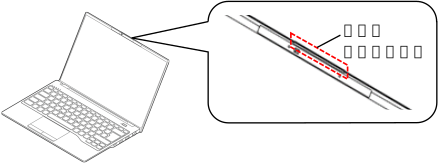

- ディスプレイの端を持たないでください。
- 衝撃を与えないようにゆっくりと開閉してください。
- 無理に大きく開けないでください。
- ディスプレイを開くとき、ディスプレイとパソコン本体背面の間に物をはさまないでください。
- 両方の手を添え、ディスプレイ中央に親指をひっかけ、ゆっくりと開閉してください。
- ディスプレイをたたいたり強く押したりしないでください。また、ひっかいたり先のとがったもので押したりしないでください。表示面・天板面にかかわらず、ディスプレイに強い圧力が加わると、画面にムラが発生する場合があります。
- ディスプレイにゴムやビニール製品を長時間接触させないでください。表面がはげたり、変質したりすることがあります。
- ディスプレイを開いたまま、パソコン本体を裏返して置かないでください。
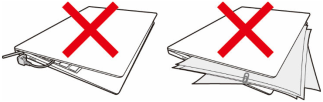
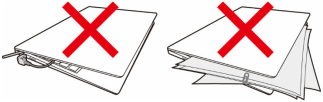
- ディスプレイとキーボードの間に、物(ペン、書類、マウスやACアダプタのケーブルなど)をはさんだまま液晶ディスプレイを閉めないでください。
- ディスプレイに汚れが付着した場合は、OAクリーニング用のクロスや不織布などの乾いた柔らかい布を使って軽く拭き取ってください。水や中性洗剤を使用して拭かないでください(→「お手入れ」)。
- ディスプレイを開閉するときは、次の点に注意してください。
- パソコンを持ち運ぶ場合の注意
-
- 電源が入った状態(スリープ中も含む)で持ち運ばないでください。また、パソコンの電源を切った後は、5秒以上待ってから持ち運んでください。
- ディスプレイを閉じ、パソコン本体に接続しているケーブルなどをすべて取り外してください。
- パソコン本体にメモリーカードをセットしている場合は必ず取り外してください。
- パソコン本体を持ち上げたり移動させたりするときは、両手で掴んでください。
片手での持ち運びは圧迫や落下の危険性があります。パソコンの一部に偏った力が加わると、ディスプレイの破損やパソコンの故障につながります。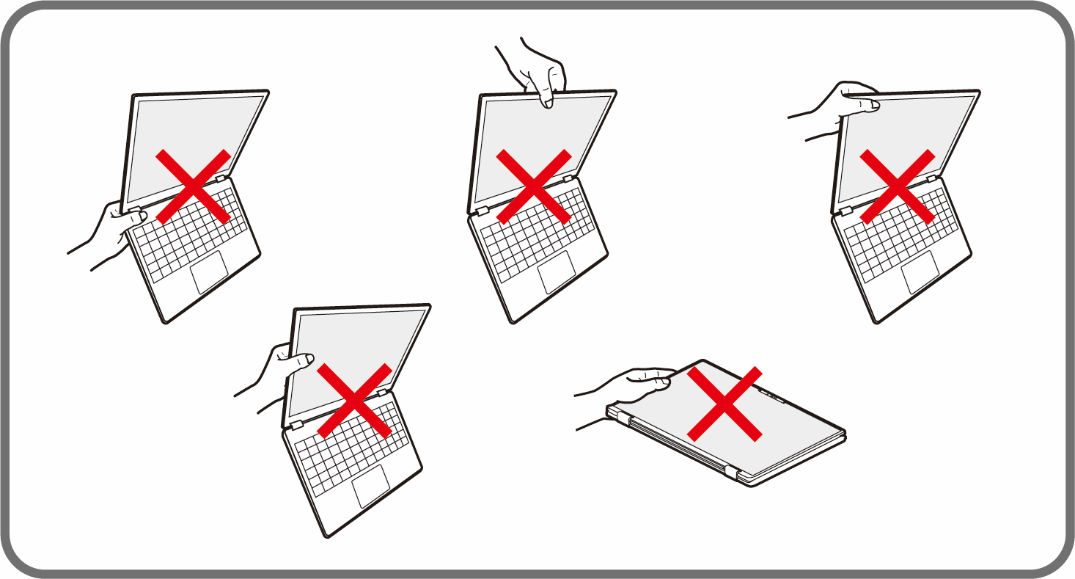
- パソコン本体やACアダプタを運ぶ場合は、ぶつけたり落としたりしないでください。かばんなどに入れて衝撃や振動から保護してください。
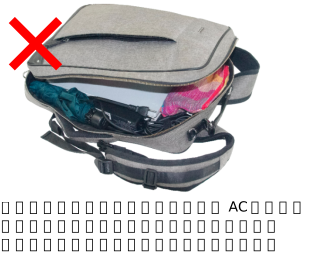
- パソコン本体をかばんなどに入れて持ち運ぶ場合には、かばんの収納物にゆとりを持たせ、ACアダプタやマウスなどの同梱物でパソコンに負荷をかけないでください。また、次の点に注意してください。
- パソコン本体の背面を下側にして、かばんなどに入れてください。
- ACアダプタや折りたたみ傘、マウスなどを重ねて入れると、ディスプレイの表面ガラスが割れたり、パソコン本体を傷つけたり、破損したりするおそれがあります。同梱物による局所的な圧迫発生にご注意ください。圧迫によりパソコンの故障、破損、内蔵部品の変形などの危険性があります。
詰め込みすぎたり、ぶつかったりして、パソコンが圧迫されないよう、ゆとりをもって収納してください。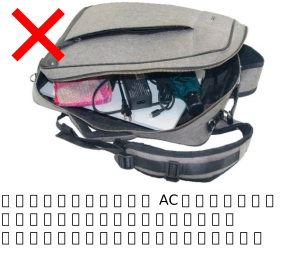
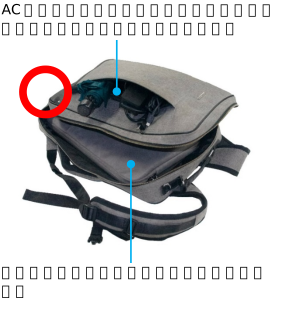
<正しい収納例>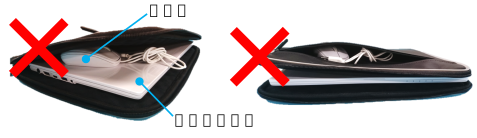
- パソコン用ケースに収納するときは、本製品サイズに合ったものをご利用ください。
また、マウス、ACアダプタ、モバイルルーターなどを同時に収納しないでください。
同時に収納すると、圧迫によりパソコンの故障、破損、内蔵部品の変形などの危険性があります。
- パソコン本体を持ち上げたり移動させたりするとき、電源を切った直後は、排気孔の付近が温かくなっていることがありますので注意してください。
- パソコン本体を自動車内に設置した状態での使用は、保証しておりません。
- 自転車のカゴなどに入れて移動するときは、パソコンに過度な衝撃や振動が加わらないようにご注意ください。
- ACアダプタの取り扱いについて
-
- ケーブルをACアダプタに巻き付けるときは根元を強く引っ張らないでください。
- ケーブルをACアダプタに巻き付けた状態のまま使用しないでください。
- 雷についての注意
-
落雷の可能性がある場合は、パソコンの電源を切るだけでなく、すべてのケーブル類を抜いておいてください。
また、雷が鳴り出したときは、落雷の可能性がなくなるまでパソコン本体やケーブル類、およびそれらにつながる機器に触れないでください。
安全のため、避雷器の設置をお勧めします。
ただし、どのような避雷器をお使いになってもパソコン本体を保護できない場合があります。あらかじめご了承ください。- 落雷について
落雷には、直撃雷と誘導雷の2種類あります。直撃雷と誘導雷のどちらでも避雷器で保護できない可能性があります。- 直撃雷
避雷針によって雷を誘導して対象物を保護できます。
ただし、避雷器の許容値を超えた非常に大きな雷を受けた場合には、避雷器を用いてもパソコン本体を保護できないことがあります。 - 誘導雷
パソコンの故障は主に誘導雷によって起こります。
雷により周囲に強力な電磁場ができると発生し、電線や電話線などから侵入するのが誘導雷です。パソコンの場合、電源ケーブル、外部機器との接続ケーブルなどから誘導雷の侵入が考えられます。誘導雷を防ぐにはケーブル類を抜くなどの対策が必要です。
- 直撃雷
- 落雷時の故障について
落雷によるパソコン本体の故障は、保証期間内でも有償修理となります。
故障の状況によっては、修理費用が高額になることもあるので、ご注意ください。また、落雷によってパソコン本体だけでなく周辺機器などが故障することもあります。
- 落雷について
- バッテリーに関して
-
バッテリーの寿命や駆動時間は、使用環境や使用頻度により大きく異なります。詳しくは、「バッテリーの寿命」および「バッテリー駆動時間について」をご覧ください。