6-17 スマホ画面の表示や操作をパソコンで
「スマホConnect」
FMV UQ-L1、WU5-K3、WU4-K3、WU6-L1を除く
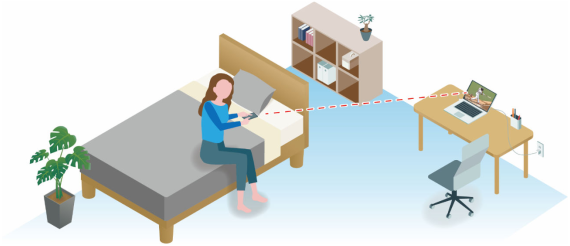
無線LANを使用し、スマホの操作をパソコンから行えるようにするアプリです。
パソコンの画面上にスマートフォンの画面を表示し、パソコンのキーボードやフラットポイントを使って文字入力などの操作を行うことができます。
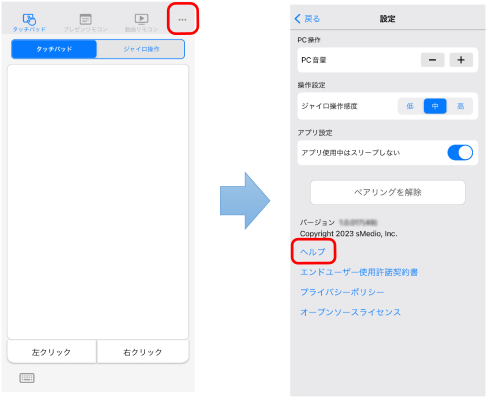
使い方についてはアプリ起動後に「ヘルプの見かた」をご覧ください。
「スマホConnect」を使う流れ
初回のみ設定が必要です。
- パソコンとスマホを同じネットワーク名(SSID)の無線LANに接続する
- スマホにスマホ版「スマホConnect」をインストールする
- ペアリングする
- スマホでユーザー補助設定をするこれでスマホの画面がパソコンに表示されるようになります。
「スマホConnect」を使う
スマートフォンのOSのバージョンや状況によって、手順や画面が異なる場合があります。
スマホにスマホ版「スマホConnect」をインストールする
- パソコンで、

 「すべて」の「スマホConnect」の順にクリックします。
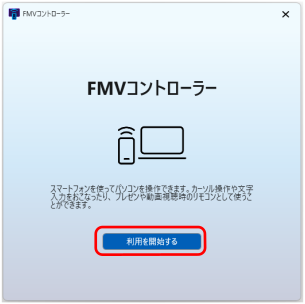
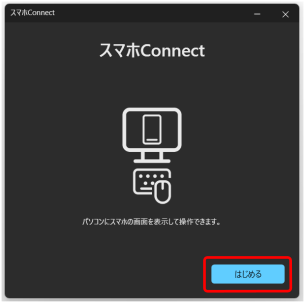
 - 「はじめる」をクリックします。

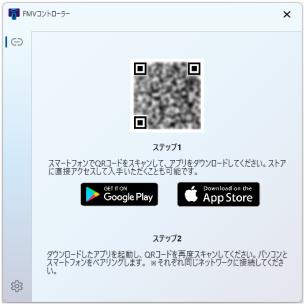
- QRコードをスマホで読み取り、アクセスし、画面の指示に従ってスマホ版「スマホConnect」をインストールします

ペアリングする
- スマホでスマホ版「スマホConnect」を起動します。位置情報の使用の許可を求められた場合は、いずれかを選択し先に進めます。
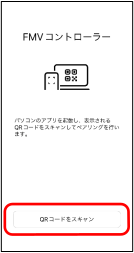
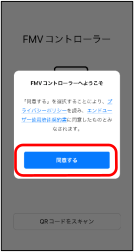
- 「スマホConnectへようこそ」と表示されたら、「同意する」をタップし、「はじめる」をタップし、「ペアリング」をタップします。スマホのカメラでQRコードを読み取る画面が表示されます。
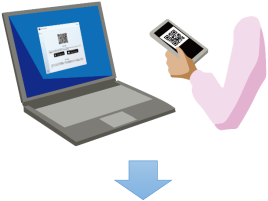
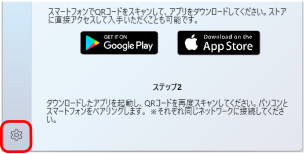
- 「スマホにスマホ版「スマホConnect」をインストールする」の手順3で表示した「スマホConnect」の画面のQRコードを読み取ります。
続けてユーザー補助設定を行ってください。
スマホでユーザー補助設定をする
- 「Androidの場合」
- 「iOSの場合」
Androidの場合
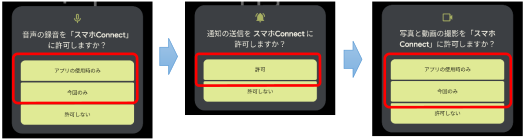
- スマホにメッセージが表示されたら、画面の指示に従い「スマホConnect」が使用できるように設定します。「音声の録音を「スマホConnect」に許可しますか?」、「通知の送信をスマホConnectに許可しますか?」、「写真と動画の撮影を「スマホConnect」に許可しますか?」と表示されたら、使用を許可する選択をして進めてください。
- スマホまたはパソコンで「接続」をクリックします。
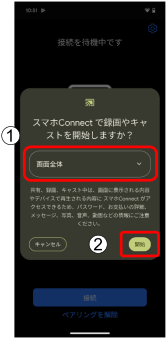
- キャストを開始します。「スマホConnect録画やキャストを開始しますか?」と表示されたら、①「画面全体」か「一つのアプリ」かいずれかの項目を選択し②「開始」をタップします。
- 「ユーザー補助を有効化してください」と表示されたら、①「有効化することに同意する」をクリックして
 にし、②「設定」をタップします。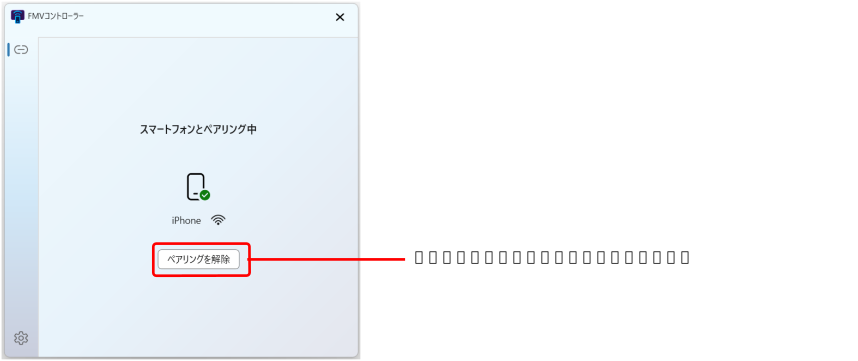
- スマホの設定画面で、「ユーザー補助」を有効化します。「スマホConnect」
 「スマホConnectを使用」
 「許可」の順にタップします。
これでパソコン画面にスマホ画面が表示されます。
iOSの場合
- スマホにメッセージが表示されたら、画面の指示に従い「スマホConnect」が使用できるように設定します。
- 「”スマホConnect”がカメラへのアクセスを求めています」と表示されたら「許可」をタップします。
- 「”スマホConnect”がBluetoothの使用を求めています」と表示されたら、「許可」をタップします。
- パソコンの画面に表示されたPINコードと一致していることを確認し「ペアリング」をタップします。

- 「”スマホConnect”がカメラへのアクセスを求めています」と表示されたら「許可」をタップします。
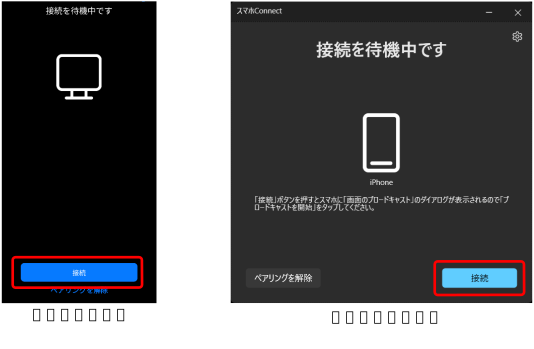
- スマホまたはパソコンで「接続」をクリックします。

- スマホでキャストを開始します。①「ブロードキャストを開始」を選択し、「画面のブロードキャスト」が赤く点滅したら②ダイアログ以外の場所をタップします。
- スマホで「AssistiveTouchを有効化してください」と表示されたら、「設定」をタップします。
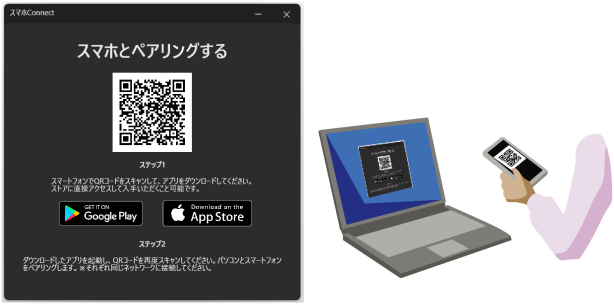
パソコンの画面は次のようになります。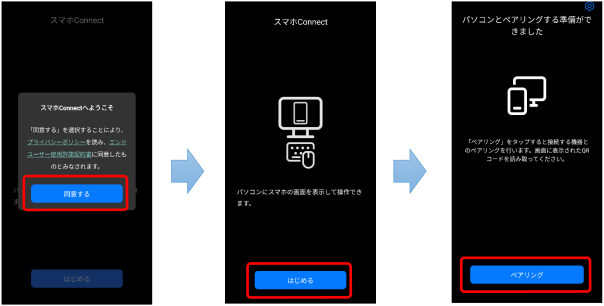
- スマホで「AssistiveTouch」をタップして有効(
 )にします。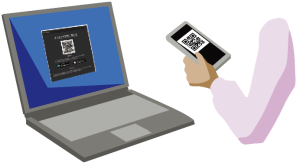
- パソコン画面に「ミラーリングを開始」が表示されたら、クリックします。
これでパソコン画面にスマホ画面が表示されます。
スマホConnectの画面
パソコン画面にスマホ画面が表示されたら、パソコンからスマホを操作できるようになります。
ツールバーを使って操作できます。
ヘルプの見かた
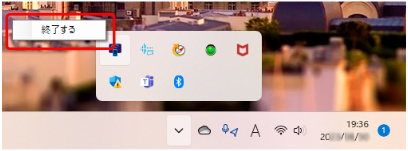
パソコンの接続待機中の画面からも「設定」ウィンドウを表示できます。