6-18 あなたのデバイスがモニターに~いつでも、どこでも~
「Screen Share」
FMV UQ-L1、WU5-K3、WU4-K3、WU6-L1を除く
タブレットやGoogle TV、他のパソコンなどをネットワーク経由で接続し、外部ディスプレイとして使用できます。
接続方法は、無線LAN、Wi-Fi Direct、モバイルホットスポットの3種類から選択できて、ワイヤレスで手持ちのデバイスを外部ディスプレイとして使用できます。
接続後はWindowsのディスプレイの設定画面で設定変更できます。
- ここでは「ここではタブレットやGoogle TV、Chromecast、他のパソコンなどの機器を「デバイス」と表記します。
注:「Screen Share」を使用して出力できるディスプレイは同時に1台のため、他のデバイスを使用するときは出力先を切り替えてください。
「Screen Share」をお使いになるうえでの注意
- 「Screen Share」をお使いになるうえでの注意事項は、次のQ&Aをご覧ください。
- 使い方についてはアプリ起動後に「ヘルプの見方」をご覧ください。
「Screen Share」を使う流れ
ここでは、無線LANを使用して設定する手順を説明します。
- パソコンとデバイスを同じネットワーク名(SSID)の無線LANに接続する
- デバイスに接続アプリをインストールする新しいデバイスを接続するときに行います。次回接続時には必要ありません。
- デバイスを接続するこれでデバイスを外部ディスプレイとして使えるようになります。
- 必要に応じて、Windowsのディスプレイの設定画面で表示設定を変更する「ディスプレイ」をご覧ください。
「Screen Share」を使う
デバイスに接続アプリをインストールする

 「すべて」の「Screen Share(Host)」の順にクリックします。
- 次の画面が表示された場合は、「はじめる」をクリックします。

- 3種類の方法のいずれかの方法で、画面の指示に従って接続アプリのダウンロードページにアクセスし、インストールします。
- 方法1
カメラ搭載のデバイスではこの方法が便利です。QRコードをデバイスで読み取り、接続アプリのダウンロードページにアクセスします。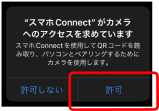
- 方法2
デバイスのブラウザにURL(https://www.greenbee.co.jp/qr-screenshare/)を入力することで、接続アプリのダウンロードページが表示されます。 - 方法3
「App Store」、「Google Playストア」、「Microsoft Store」のどれでも、検索フォームに「Screen Share」と入力して検索すると接続アプリのダウンロードページが表示されます。
- 方法1
- 接続アプリがインストールできたら、「アプリがインストールできました」をクリックします。
デバイスを接続する
- デバイスにインストールした接続アプリ「Screen Share(View)」を起動します。
- デバイスに「Screen Share(View)へようこそ」という画面が表示された場合は、プライバシーポリシーおよびエンドユーザー使用許諾契約書を確認して、「同意する」をクリックまたはタップします。
- パソコンの「Screen Share(Host)」で①接続したいデバイスが表示されていることを確認し、②「はい、確認しました」をクリックします。
- パソコンの「Screen Share(Host)」で「接続方法の選択」という画面が表示されたら、どちらかの方法で接続します。
- QRコードでデバイスから接続
カメラ搭載のデバイスではこの方法が利用できます。- デバイスの「接続の待機中です」画面で「QRコードをスキャンしてPCと接続」をクリックまたはタップします。
- カメラへのアクセスを求めるウィンドウが表示された場合は、許可します。
- デバイスでカメラが起動したら、QRコードを読み取ります。
QRコードを読み取るだけで接続完了します。
- デバイスの「接続の待機中です」画面で「QRコードをスキャンしてPCと接続」をクリックまたはタップします。
- リストでパソコンから接続
- ①接続したいデバイスをクリックします。
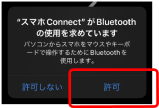
- 接続したいデバイスで「接続許可の要求」ウィンドウが表示されたら、「許可」をクリックまたはタップします。
- QRコードでデバイスから接続
- パソコン側に次の画面が表示されたら、接続完了です。この後は必要に応じて、表示設定を変更します。
- ①「表示の切り替え」をクリックすると、画面右下に表示設定を変更する画面が表示されます。②「他の表示設定」をクリックすると、詳細に設定できる画面が表示されます。詳しくは「ディスプレイ」をご覧ください。
Point
設定変更する
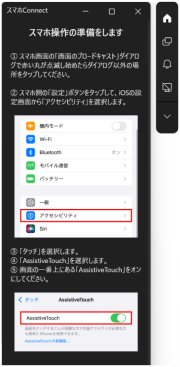
「Screen Share(Host)」、「Screen Share(View)」共に、ウィンドウ右上の歯車のアイコンをクリックまたはタップすると設定画面が表示されます。
- 「On」にすると、接続したデバイスから音声が出力されます。
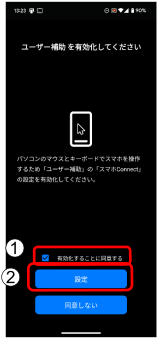
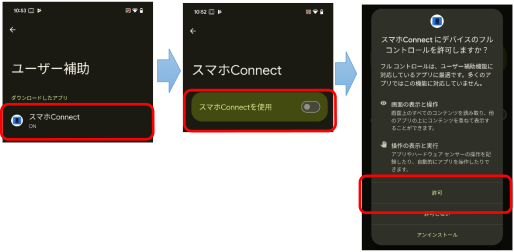
- 「On」にすると、接続したデバイスのタッチパネルやマウス、キーボードで操作可能になります。
その他の設定や「Screen Share(View)」の設定画面についてはヘルプをご覧ください。
ヘルプの見方
「Screen Share(Host)」の設定画面で、③「バージョン情報」の (展開)
(展開)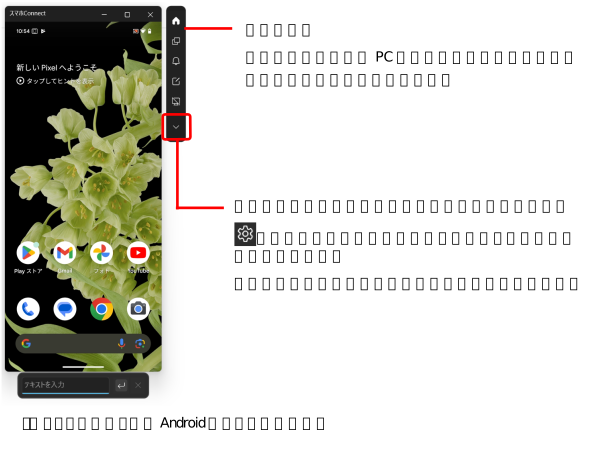 ④「ヘルプ(ブラウザを開く)」の順にクリックします。