6-19 キー操作で画面の向きを設定
「画面反転ユーティリティ」
FMV UQ-L1、WU6-L1を除く
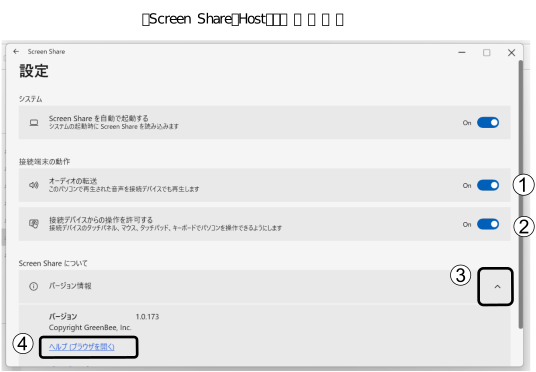
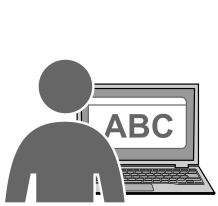
パソコンの画面を開いた状態で対面の人に見せやすいように、画面表示を簡単に変更できます。
次の組合せでキーボードを押して、画面表示の向きを切り替えます。
|
画面表示の向き |
通常画面 横表示 |
反転画面 横(反対向き)表示 |
|
キーボードの操作 |
|
|
 +
+ +
+ を押す
を押す +
+ +
+ を押す
を押す重要
- 外部ディスプレイを接続している場合は、本機能は使用できません。
- 外付けのキーボードからは操作できません。本パソコンのキーボードで操作してください。
反転画面にする場合
- 液晶ディスプレイを対面の人が見えるように開きます。
 +
+ +
+ を押します。
- 「画面反転ユーティリティ」ウィンドウが表示されます。
- 「実行」をクリックします。
- 画面表示の向きが180度反転し、横(反対向き)表示になります。
重要
- 画面表示の切り替え(キーボード操作)は、液晶ディスプレイを対面の人が見えるように開いた状態で行ってください。
- 反転画面時の画面操作はフラットポイントで行ってください。マウスでの操作は、カーソルが逆方向に動きます。
- 反転画面で電源を切った場合は、次に電源を入れたときも反転画面になります。
Point- 「次回以降、キー操作時の確認メッセージを表示せずに実行する」にチェックを付けて「実行」をクリックすると、次の操作から「画面反転ユーティリティ」ウィンドウは表示されずに画面表示の向きが切り替わります。
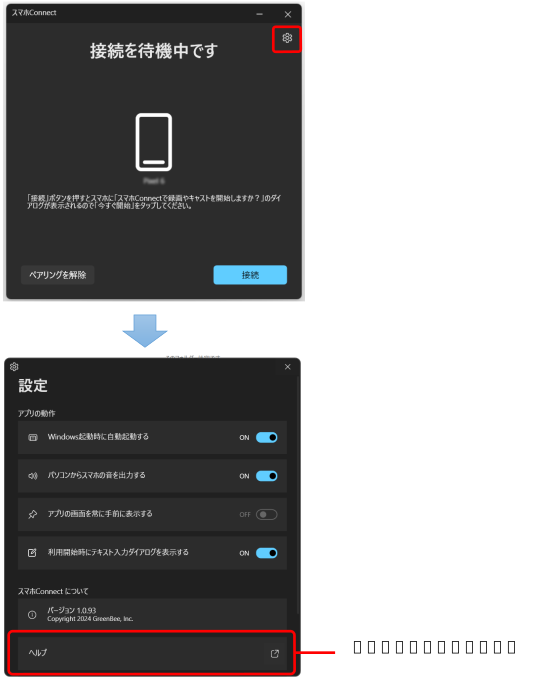
- キー操作時に「画面反転ユーティリティ」ウィンドウを表示させるには、次の手順を行ってください。

 (設定)
(設定) 「Extras」
 「画面反転ユーティリティ」の順にクリックします。
- アプリの動作の「キー操作時に確認メッセージを表示する」をクリックして
 (オン)にします。
通常画面に戻す場合
 +
+ +
+ を押します。「画面反転ユーティリティ」ウィンドウが表示されます。
- 「実行」をクリックします画面表示の向きが通常画面に戻り、横表示になります。重要
- 画面表示の切り替え(キーボード操作)は、液晶ディスプレイを対面の人が見えるように開いた状態で行ってください。
Point- 「次回以降、キー操作時の確認メッセージを表示せずに実行する」にチェックを付けて「実行」をクリックすると、次の操作から「画面反転ユーティリティ」ウィンドウは表示されずに画面表示の向きが切り替わります。
- キー操作時に「画面反転ユーティリティ」ウィンドウを表示させるには、次の手順を行ってください。
-
 (設定)
(設定) 「Extras」
 「画面反転ユーティリティ」の順にクリックします。
 - アプリの動作の「キー操作時に確認メッセージを表示する」をクリックして(オン)にします。
- 液晶ディスプレイを自分が見えるように起こします。