- Q&A・パソコン活用情報を困っていることから探す
- Q&A・パソコン活用情報をコーナーから探す
- Windows関連情報
- Windows 10アップグレード情報
- Windows 10にアップグレードした後、音が出なくなりました。
- Windows 10アップグレード情報
- Windows関連情報
- よくあるお問い合わせ
- お問い合わせ窓口
- バリューplus
- 機種別サポート情報・ダウンロード
- お知らせ


- ホーム >
- FMVサポート >
- Q&A・パソコン活用情報をコーナーから探す >
- Windows関連情報 >
- Windows 10アップグレード情報 >
- Windows 10にアップグレードした後、音が出なくなりました。
Windows 10にアップグレードした後、音が出なくなりました。
 質問
質問
Windows 10にアップグレードした後、音が出なくなりました。
回答
次の手順でサウンドドライバーを再インストールして、改善するかどうか確認します。
お使いの環境によっては、表示される画面が異なります。
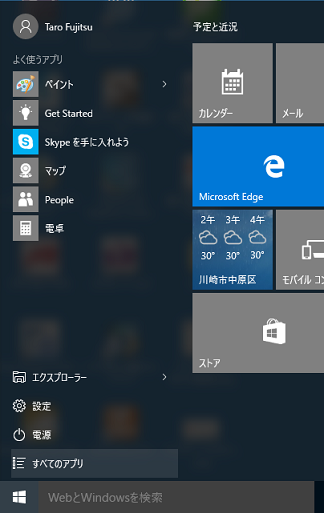
- 「スタート」ボタン→「すべてのアプリ」の順にクリックします。
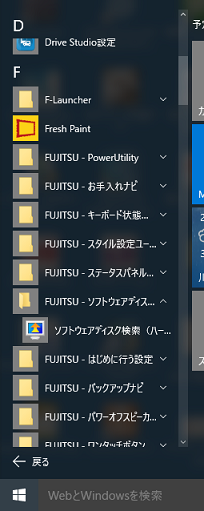
- 「FUJITSU - ソフトウェアディスク検索」→「ソフトウェアディスク検索(ハードディスク)」の順にクリックします。
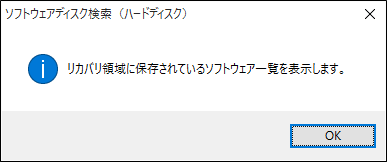
- 「OK」をクリック
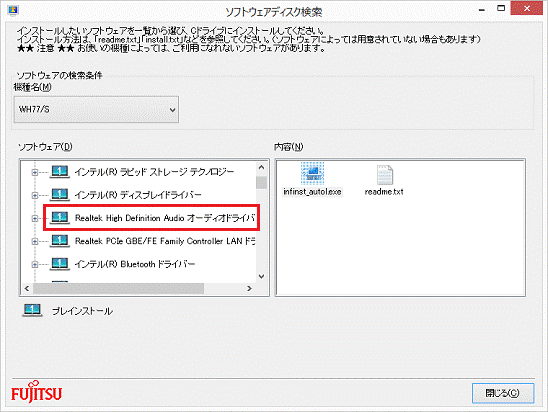
- 「ソフトウェアディスク検索」が表示されます。
「機種名」欄に、お使いの機種名が表示されていることを確認します。
異なる機種名が表示されている場合は、「 」ボタンをクリックし、表示されるメニューからお使いの機種をクリックします。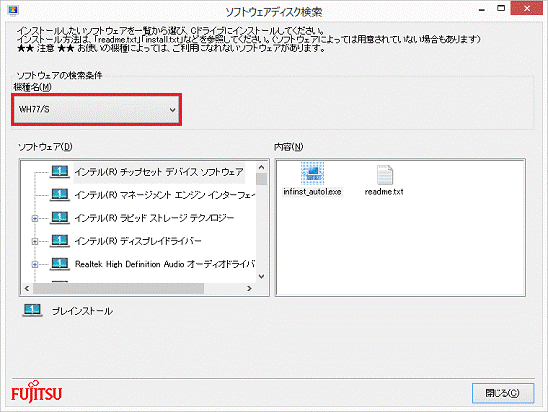
- 「ソフトウェア」欄の「Realtek High Definition Audio オーディオドライバー」をクリックします。
【例】
- Realtek High Definition Audio オーディオドライバー
- オーディオドライバー(Realtek)
- Realtek I2S Audio
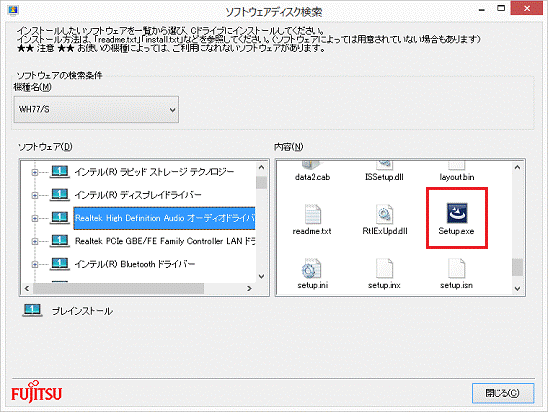
- 「内容」欄の「Setup.exe」アイコンをダブルクリックします。

「ユーザーアカウント制御」が表示された場合は、「はい」ボタンをクリックします。 - 「Realtek High Definition Audio Driver の InstallShield Wizard へようこそ」、または「InstallShield Wizard へようこそ」と表示されます。
「次へ」ボタン、または「はい」ボタンをクリックします。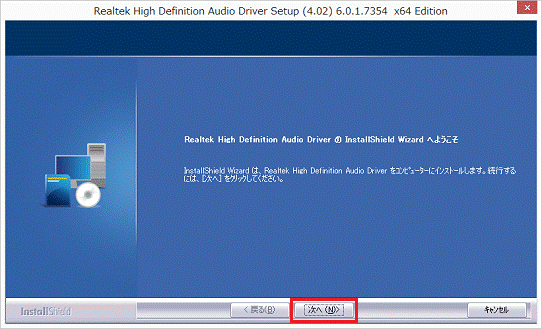
- インストールが開始されます。
完了するまで、しばらく待ちます。
インストールには数分かかる場合があります。
その間にインストールを中断したり、別のアプリケーションを起動したり、パソコンの電源を切ったりしないでください。 - 「メンテナンスの完了」、「InstallShield Wizard の完了」、または「Windows の再起動」と表示されます。
「はい、今すぐコンピューターを再起動します。」をクリックします。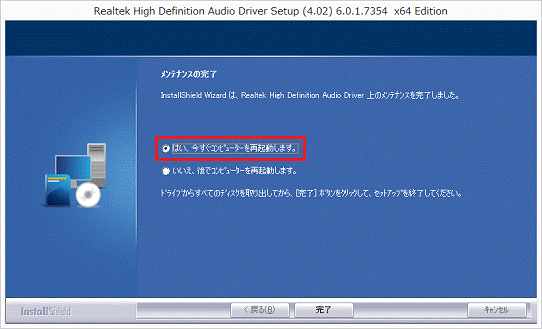
- 「完了」ボタン、または「OK」ボタンをクリックします。
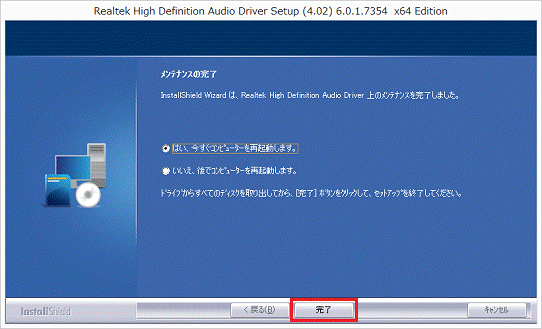
パソコンが再起動します。 - 音が出るかどうか確認します。
なお、解決できないときや、サウンドドライバーの再インストールができないときには、詳細な状況を確認する必要があります。
富士通パーソナル製品に関するお問い合わせ窓口へご相談ください。
 お困りごとのご相談