FMV プレミアムサービスお申し込みのお手続き
申し込み方法については、以下のSTEP1~STEP10をご覧ください。
STEP1~STEP10
STEP 1
「ユーザー登録番号」と「性」「名」を入力し、「次に進む」ボタンをクリック

STEP 2
ご登録の状況によって、表示されるページが異なります。
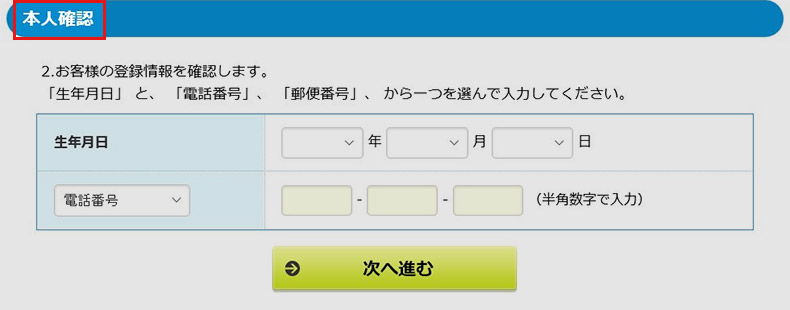
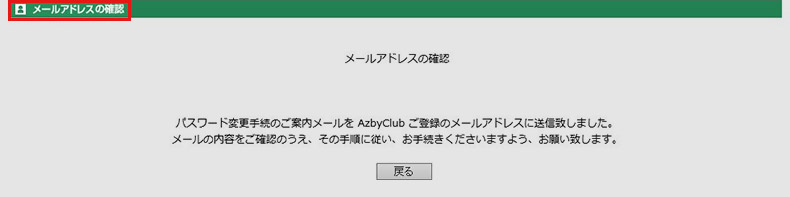
次のどちらのページが表示されるかを確認します。
- 本人確認
- メールアドレスの確認
表示されたページを確認したら、次の中から該当する項目をクリックしてご覧ください。
「本人確認」と表示された場合
「本人確認」と表示された場合の操作手順は、次のとおりです。
操作手順
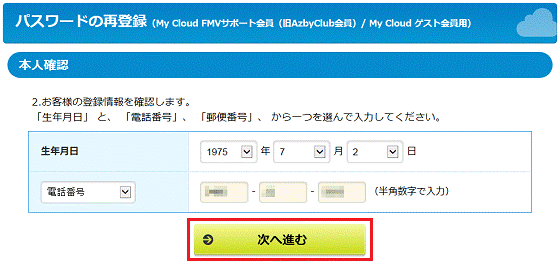
- 「本人確認」に、次のうち2つの項目が表示されます。
表示された項目に応じて、登録している情報を入力します。- 生年月日
- 電話番号
- 郵便番号
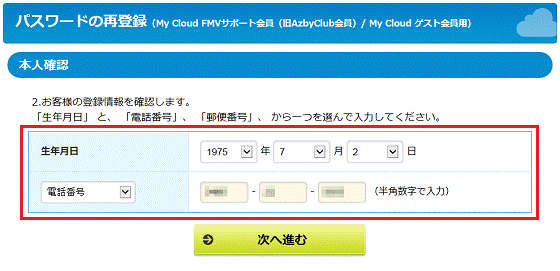
(「生年月日」と「電話番号」が表示されている場合の画面)アドバイス「生年月日」が表示されているときは、2番目の項目で、電話番号を入力するか、郵便番号を入力するかを選択できます。
郵便番号を入力したい場合は、「電話番号」の右側の「▼」ボタンをクリックし、表示されるメニューから「郵便番号」をクリックします。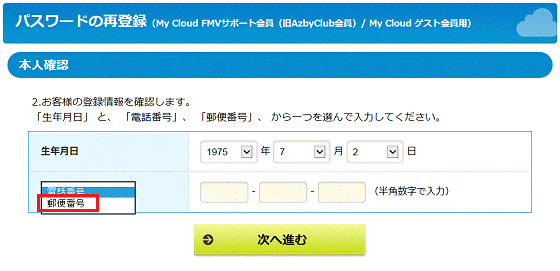
- クレジットカード情報を登録している場合は、「カード番号下4桁」欄が表示されます。
登録しているクレジットカードのカード番号の下4桁を入力します。「カード番号下4桁」欄が表示されていない場合は、次の手順に進みます。
アドバイス正しい情報を入力しているにも関わらず、エラーが表示される場合は、富士通パーソナル製品に関するお問合せ窓口の「ユーザー登録に関するお問い合わせ窓口」にお問い合わせください。 音声ガイダンスでは「ユーザー登録に関するお問い合わせ(7をプッシュ)」を選択してください。 -
「次へ進む」ボタンをクリックします。
-
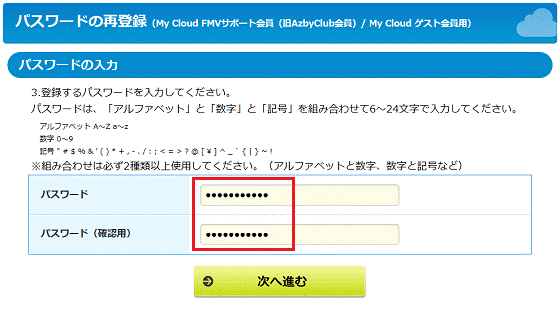
「3.登録するパスワードを入力してください。」と表示されます。
「パスワード」と「パスワード(確認用)」欄に、それぞれ同じパスワード(文字)を入力します。重要パスワードは、次のアルファベット、数字、記号を組み合わせて6~24文字で入力してください。
また、組み合わせは2種類以上使用してください。- アルファベット:A~Z、a~z
- 数字:0~9
- 記号:" # $ % & ' ( ) * + , - . / : ; < = > ? @ [ ¥ ] ^ _ ` { | } ~ !
-
「次へ進む」ボタンをクリックします。
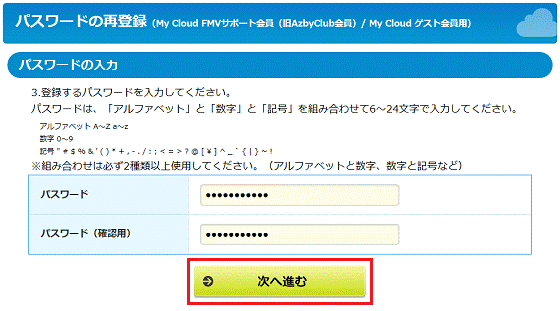
- 「データを登録します。」と表示されます。
「OK」ボタンをクリックします。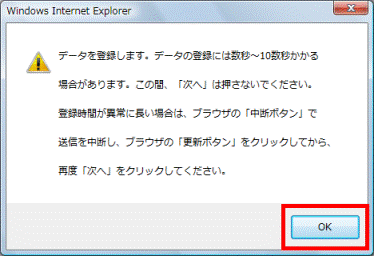 アドバイス
アドバイス- 「パスワード」と「パスワード(確認用)」欄の文字が一致しない場合や、パスワードの文字数や組み合わせが条件を満たしていない場合は、赤文字でメッセージが表示されます。
表示されたメッセージを確認し、もう一度パスワードを入力してください。 - 「セキュリティの警告」が表示された場合は、「はい」ボタンをクリックします。
- 「パスワード」と「パスワード(確認用)」欄の文字が一致しない場合や、パスワードの文字数や組み合わせが条件を満たしていない場合は、赤文字でメッセージが表示されます。
- 「パスワードの登録が完了しました。」と表示されます。
「My Cloud ログインページへ」ボタンをクリックします。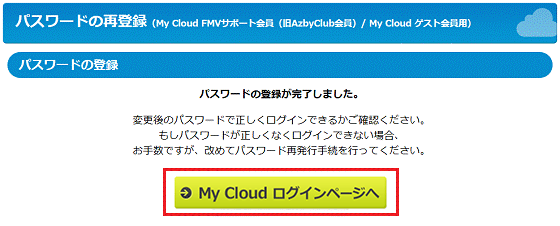
 お困りごとのご相談
「メールアドレスの確認」と表示された場合
「メールアドレスの確認」と表示された場合の操作手順は、次のとおりです。
操作手順
- 「×」ボタンをクリックし、「メールアドレスの確認」と表示されているページを閉じます。
- お使いのメールソフトを起動し、「【重要】My Cloud パスワード発行手続きについて」という件名のメッセージを表示します。
アドバイス通知メールが届くまで、時間がかかる場合があります。
- 「お早めに以下のページにアクセスして、表示される必要事項を入力してください。」のアドレスをクリックします。
- ご利用のブラウザが起動し、「本人確認」と表示されます。
「メールアドレス」欄と「電話番号」欄に、メールアドレスと電話番号を入力します。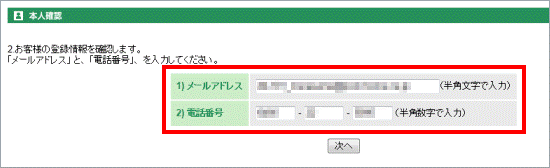
- 「次へ」ボタンをクリックします。
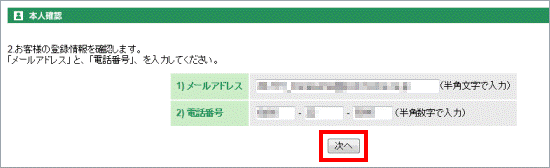
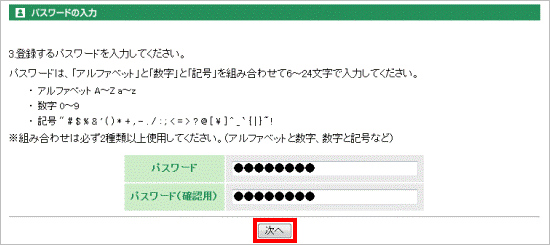
- 「パスワードの入力」と表示されます。
「パスワード」と「パスワード(確認用)」欄に、それぞれ同じパスワード(文字)を入力します。重要パスワードは、次のアルファベット、数字、記号を組み合わせて6~24文字で入力してください。
また、組み合わせは2種類以上使用してください。- アルファベット:A~Z、a~z
- 数字:0~9
- 記号:" # $ % & ' ( ) * + , - . / : ; < = > ? @ [ ¥ ] ^ _ ` { | } ~ !
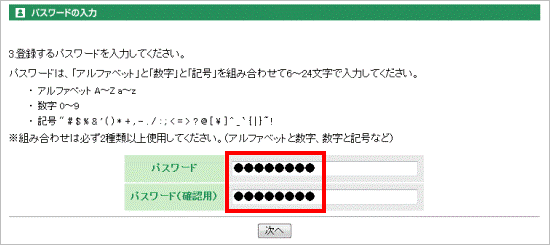
- 「次へ」ボタンをクリックします。
- 「データを登録します。」と表示されます。
「OK」ボタンをクリックします。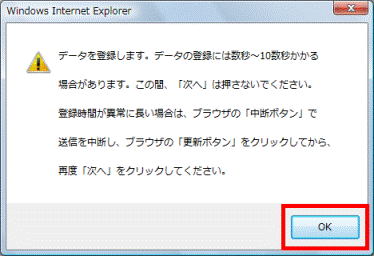 アドバイス
アドバイス- 「パスワード」と「パスワード(確認用)」欄の文字が一致しない場合や、パスワードの文字数や組み合わせが条件を満たしていない場合は、赤文字でメッセージが表示されます。
表示されたメッセージを確認し、もう一度パスワードを入力してください。 - 「セキュリティの警告」が表示された場合は、「はい」ボタンをクリックします。
- 「パスワードの登録が完了しました。」と表示されます。
「戻る」ボタンをクリックします。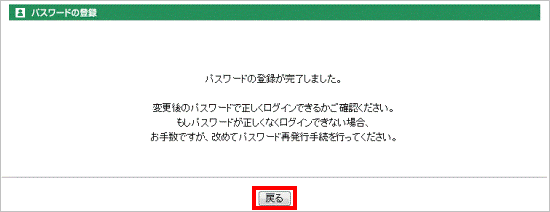
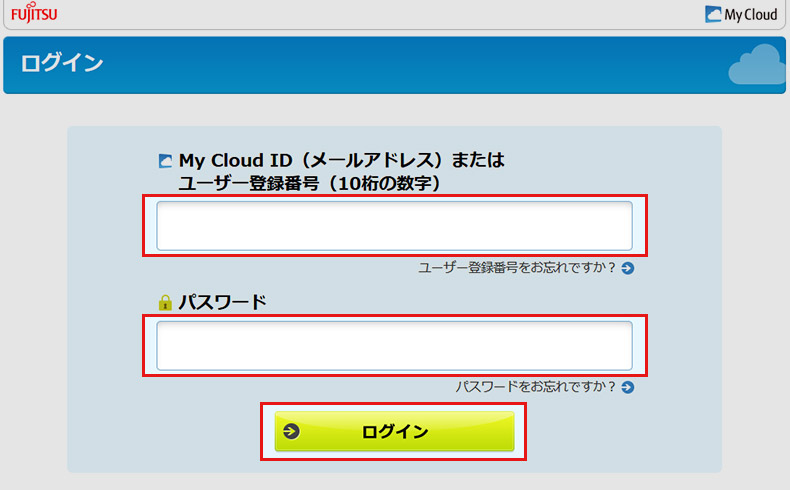
STEP 3
STEP 4
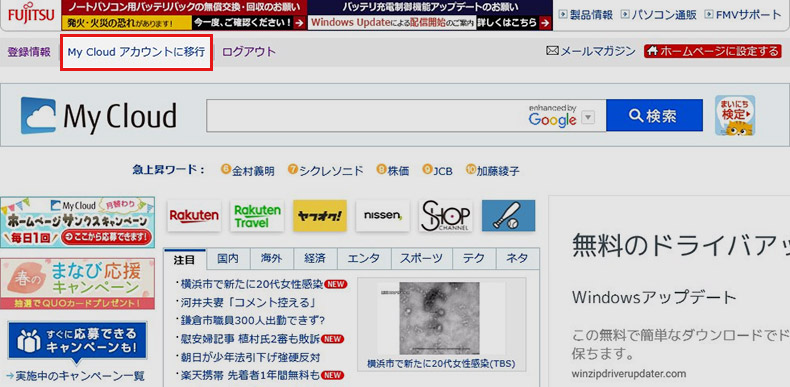
「My Cloud アカウントに移行」ボタンをクリックしてください
STEP 5
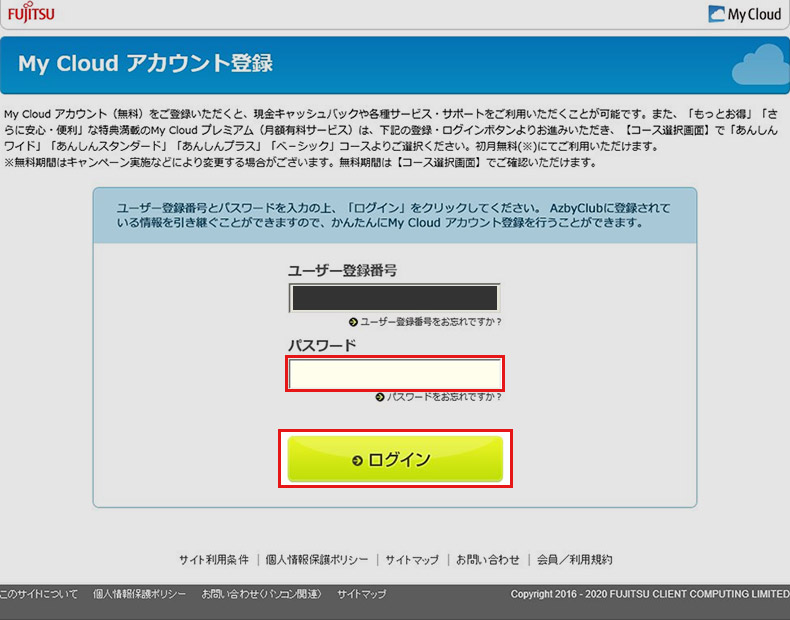
パスワードを入力し「ログイン」ボタンをクリック
STEP 6
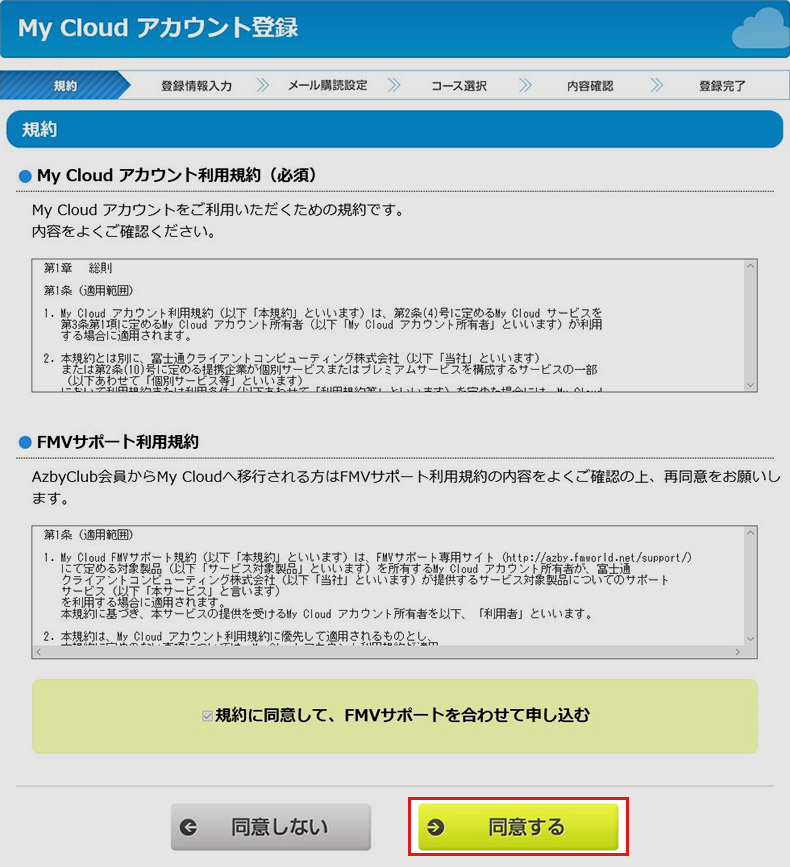
「同意する」ボタンをクリック
STEP 7
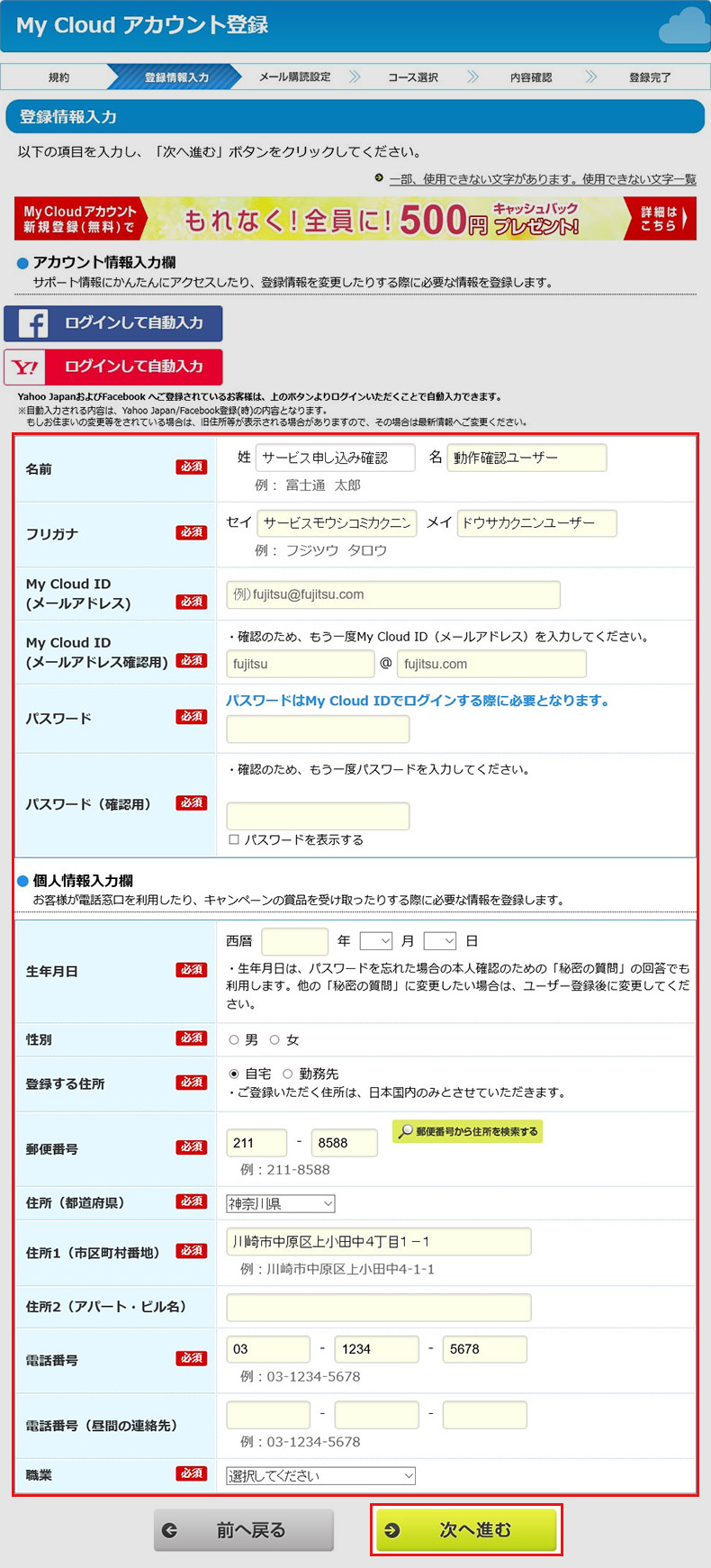
登録情報にお間違いがないか確認と必須項目を追加入力し「次へ進む」をクリック
STEP 8
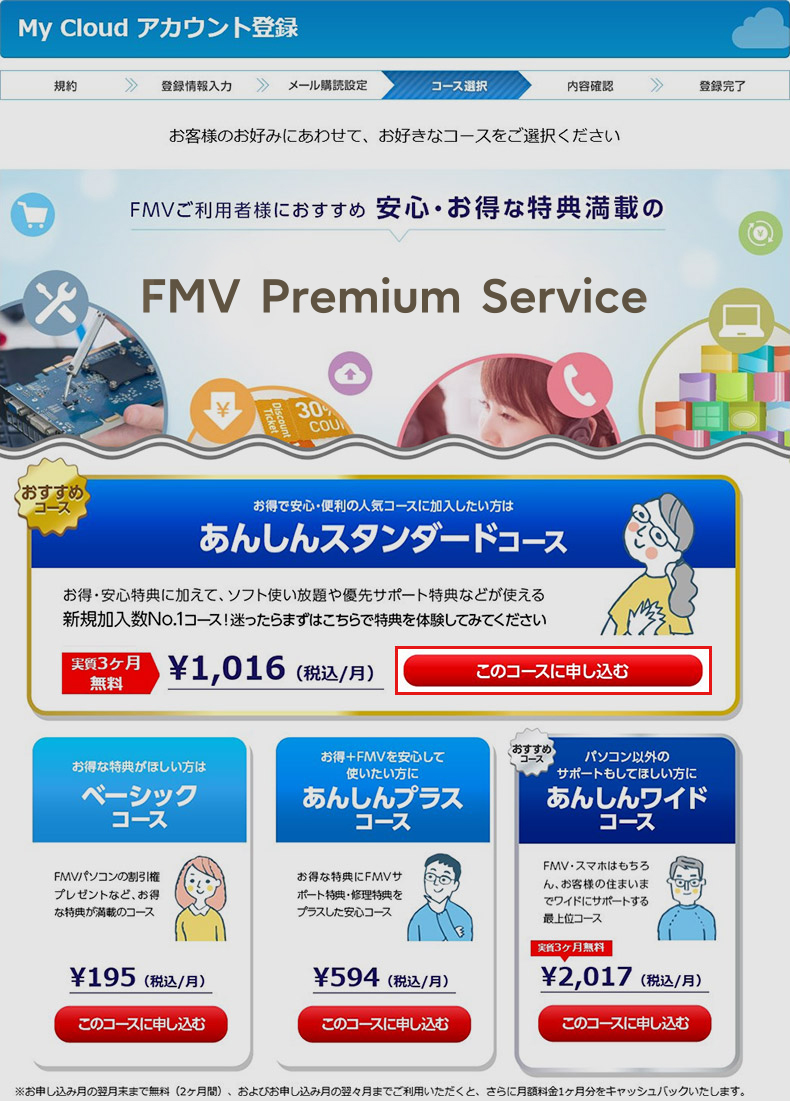
プレミアムのコースを選択し「このコースに申し込む」をクリック
STEP 9
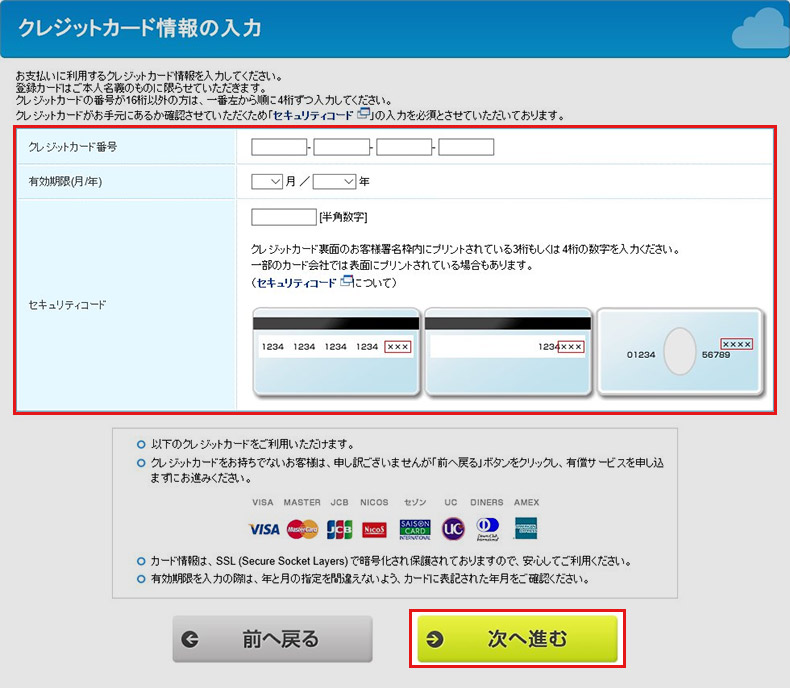
クレジットカード情報を入力し「次へ進む」をクリック
STEP 10
登録内容を確認し問題なければ「この内容で登録する」をクリック

以上でお手続きは完了です。

FMV プレミアムサービスのお申込みや契約状況などに関する
お問い合わせ窓口
お問い合わせ窓口
