

- ホーム >
- FMVサポート >
- Q&A・パソコン活用情報をコーナーから探す >
- パソコン小ワザ集 >
- [ホームページ・ビルダー]写真の横に文章を入れる


[ホームページ・ビルダー]写真の横に文章を入れる
※ここでは「ホームページ・ビルダーV9」を使って解説しています。他のバージョンでは、メニューの名称などが異なる場合があります。
文章の回り込み
ページに挿入した文章は「回り込み」と呼ばれる、新聞や雑誌のように画像を文字で囲んだ配置ができます。ページに挿入した画像のまわりに文章を配置しましょう。
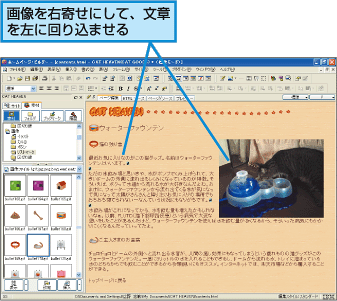
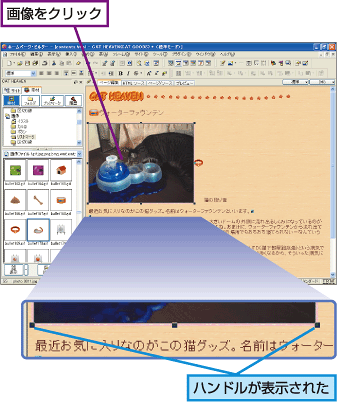
![[属性の変更]をクリック](/usage/windows_tips/20051221/images/img_03.gif)
![[属性]ダイアログボックスが表示された。画像の位置と文章の回り込む位置を選択する。1.[画像]タブをクリック。2.[右寄せ]をクリックしてチェックを付ける。](images/img_04.gif)
間違った場合は?
手順3で[左寄せ]をクリックしてしまったときは、もう一度[右寄せ]をクリックし直します。
![画像と文章の間隔を設定する。余白サイズの単位はピクセルで入力する。ここでは画像の左右に5ピクセルの余白を挿入する。1.「5」と入力。画像の上下に余白を挿入するときはここに数値を入力する。2.[OK]をクリック。](images/img_05.gif)
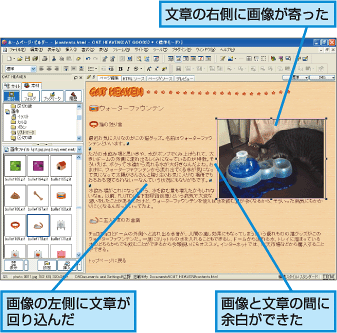
[ヒント] 文章の回り込みを終了させるには
文章の途中で、文章の回り込みを終了させたいときは、その位置をクリックし、メニューの[挿入]-[改行]をクリックして[改行]ダイアログボックスを開きます。そこで[左寄せと右寄せの両方が終了する位置まで改行]を選択すると、回り込みを終了させることができます。
![1.改行する位置をクリック。2.メニューの[挿入] - [改行]をクリック。[改行]ダイアログボックスが表示された。3.[左寄せと右寄せの両方が終了する位置まで改行をクリック。4.[OK]をクリック。](images/img_07.gif)
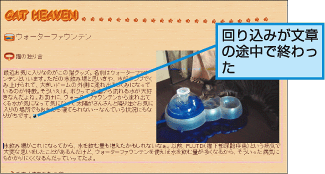
[Point] 文章の回り込みを活用しよう
画像と文章が横に並んでいるときは、通常は画像の横に文章が1行だけ配置されます。ところが、画像の[属性]ダイアログボックスで[右寄せ]または[左寄せ]に設定すると、画像の横に複数行の文章を配置できるようになります。この機能は、画像のまわりを文章が囲むように配置できるため、「回り込み」と呼ばれます。このレッスンのように、文章の補足に画像を入れるときは、回り込みを使うときれいにレイアウトをすることができるので覚えておきましょう。さらに、いくつかの画像を使って、右と左の回り込みをバランスよく配置すると、新聞や雑誌のような美しいレイアウトのページを作ることもできます。
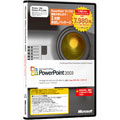
1年間の期間限定で、PowerPoint2003の全ての機能が使えるお得な特別パッケージが登場!最新のPowerPointを使ってみたい、家でもPowerPointを使いたい、という方にオススメです。
1年間の期間限定で、PowerPoint2003の全ての機能が使えるお得な特別パッケージが登場!最新のPowerPointを使ってみたい、家でもPowerPointを使いたい、という方にオススメです。
1年間の期間限定で、PowerPoint2003の全ての機能が使えるお得な特別パッケージが登場!最新のPowerPointを使ってみたい、家でもPowerPointを使いたい、という方にオススメです。
初めての方からエキスパートまで、ホームページ作成が思いのまま!話題のブログや携帯サイト作成も簡単です。お持ちのFMVにライト版がプレインストールされている場合は、お得なバージョンアップ版がオススメです。



