

- ホーム >
- FMVサポート >
- Q&A・パソコン活用情報をコーナーから探す >
- パソコン小ワザ集 >
- [エクセル]セルをドラッグして移動させる

[エクセル]セルをドラッグして移動させる
Excel 2010
Excel 2007
Excel 2003
ここではExcel 2007を使って解説しています。他のバージョンのExcelでは、メニューの名称などが異なる場合があります。
セルを移動したい場合、セルをマウスでドラッグするだけで簡単に移動させることができます。ドラッグ時に特定のキーを押すと、動作が変わります。
選択したセルの周りの枠にマウスカーソルを合わせます。するとカーソルが十字に変化します。
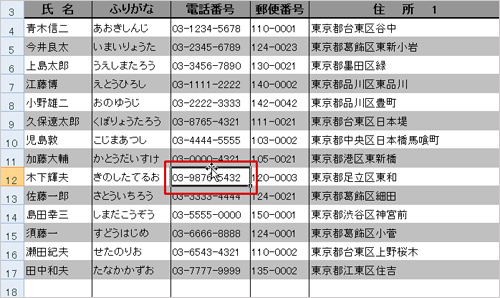
そのままドラッグして移動させたい場所までドラッグします。
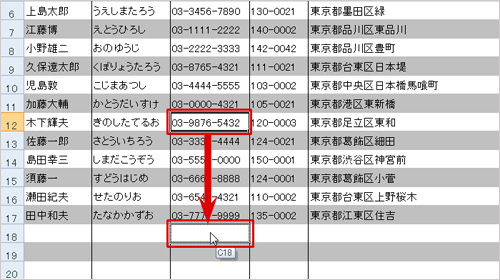
マウスボタンを離すと、その場所にセルが移動します。
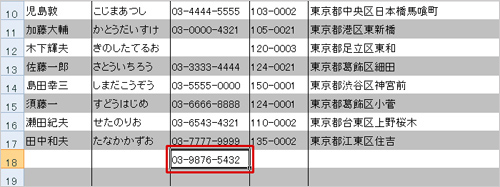
移動させる際に「Ctrl」キーや「Shift」キーを組み合わせることで、セルの内容をコピーしたり挿入したりすることができます。
[Ctrl]キーを押しながらドラッグすると、セルの内容をコピーします。
![[Ctrl]キーを押しながらドラッグしているイメージ画像(クリックして拡大)](images/0405a.jpg)
[Shift]キーを押しながらドラッグすると、セルの内容を移動して挿入することができます。いずれの操作も、複数のセルを選択して行うことが可能です
![[Shift]キーを押しながらドラッグしているイメージ画像(クリックして拡大)](images/0607a.jpg)
[Ctrl]キーと[Shift]キーを押しながらドラッグした場合は、コピーして挿入されます。
![[Ctrl]キーと[Shift]キーを押しながらドラッグしたイメージ画像(クリックして拡大)](images/0809a.jpg)

