- ホーム >
- FMVサポート >
- Q&A・パソコン活用情報をコーナーから探す >
- パソコン小ワザ集 >
- [エクセル]セルの内容をリストから選ぶ

[エクセル]セルの内容をリストから選ぶ
Excel 2010
Excel 2007
Excel 2003
ここではExcel 2007、Excel 2003を使って解説しています。他のバージョンのExcelでは、メニューの名称などが異なる場合があります。
住所録などを作成するとき、住所や性別など、セルに入力するデータが限られている場合は、その項目をリスト化することで、セルにデータをキー入力する代わりに項目をリストから選ぶだけで作成できるようになります。
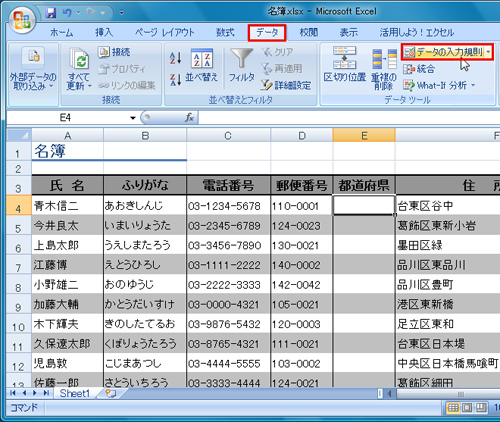
「データ」タブをクリックし「データの入力規制」をクリックします。
Excel 2003 の場合
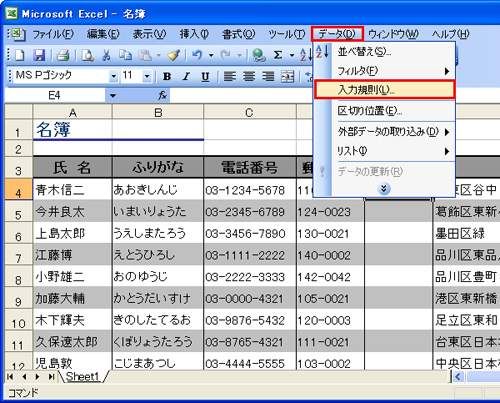
Excel 2003では、メニューバーの「データ」メニューから「入力規則」をクリックします。
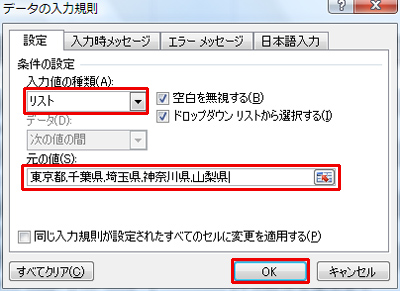
「データの入力規制」ダイアログの「設定」タブにある「入力値の種類」で「リスト」を選択し、「元の値」に「東京都,千葉県,埼玉県,……」というようにリスト化したい値を「,(カンマ)」で区切って入力し、「OK」ボタンをクリックします。
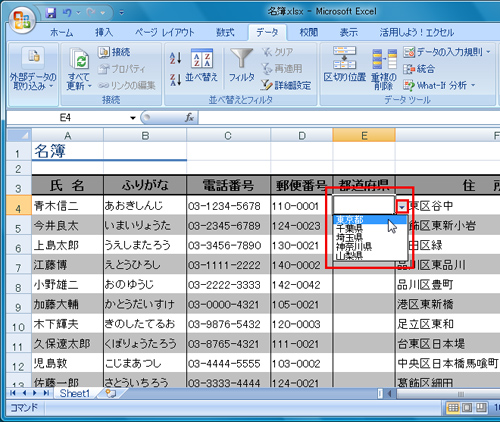
セルの右側に▼が表示され、▼をクリックすると設定した値が表示されるので、入力したい値を選択します。