4-8 Videoポータルリモコン
FMV WA3-K3で、Videoポータルリモコン添付モデルを購入した場合のみ添付されています。
Videoポータルリモコンに電池を入れる方法は、「電池を交換する」をご覧ください。
Videoポータルリモコンを利用したアプリの使い方については、「専用リモコンで各種VODを快適に操作、視聴する「Videoポータル」」をご覧ください。Videoポータルのホーム画面からVODサイトを選ぶと、VODサイトに合わせたリモコンガイドが表示されますので、あわせてご覧ください。
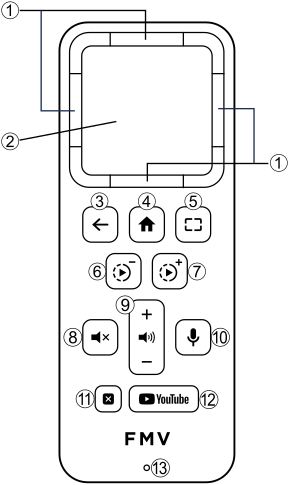
- 移動ボタン(上、下、左、右)
Videoポータルのホーム画面では、ボタンを押した方向に選択が移動します。
VODサイト選択後は、サイトによって動きが異なります。 - タッチパッド
操作面を指先でなぞると、マウスポインターを移動できます。
選択を決定するときは、タッチパッド中央を押し込みます。 - 戻るボタン
1つ前の画面に戻ります。 - ホームボタン
Videoポータルのホーム画面(最初の画面)に戻ります。 - 画面切り替えボタン
押すたびに画面表示の最大化(フルスクリーン)とウィンドウ表示が切り替わります。 - 減速再生ボタン
VODサイトによって動きが異なります。 - 加速再生ボタン
VODサイトによって動きが異なります。 - ミュート(消音)ボタン
音声を消したり、出したりします。 - 音量調整ボタン
音量を大きくしたり、小さくしたりします。 - 音声検索ボタン
VODサイトを視聴中に、音声による検索を行うことができます(→「音声検索」)。 - アプリ終了ボタン
Videoポータルを終了します。 - YouTubeボタン
いつでもYouTubeのトップ画面を表示できます。
パソコンがスリープしているときに押すと、Windowsが起動し、YouTubeのトップ画面が表示されます。 - 状態表示LED
リモコンの状態を表します。- 省電力に関する状態
ボタンを押さない状態やタッチパッドをスライドしない状態が約1分続くと、リモコンはスリープ状態になり、タッチパッドが操作できなくなります。
タッチパッドの中央を押すか、いずれかのボタンを押すとスリープ状態から復帰します。状態
動作
スリープ状態に移行するとき
2回点滅
スリープ状態から復帰直後
3回点滅
- ペアリングに関する状態
ペアリング中の状態を表します。ペアリングについては、「専用リモコンで各種VODを快適に操作、視聴する「Videoポータル」」をご覧ください。状態
動作
ペアリング試行中
3分間点滅
ペアリング完了
3分以内に3回点滅して消灯
ペアリング未完了
3分間点滅を繰り返して消灯
- 省電力に関する状態