7-9 アプリ、ドライバーの再インストール
このパソコンにあらかじめインストールされているアプリやドライバーについて説明します。
削除したアプリをもう一度使いたいときや、アプリやドライバーの動作がおかしくなったとき、インストールし直すことができます。
アプリの再インストール
再インストール方法はお使いになるアプリにより異なります。
|
アプリ名 |
インストール方法 |
|---|---|
|
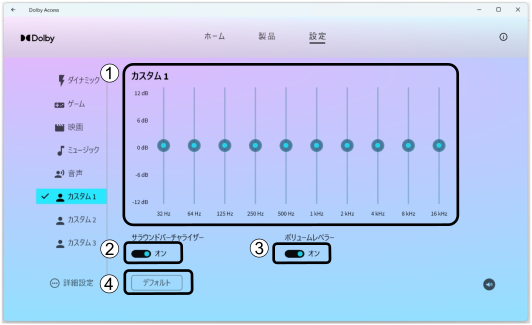
Dolby Atmos |
Microsoft Store[注1] |
|
Float Access |
Microsoft Store[注1] |
|
FMVアドバイザー |
Microsoft Store[注1] |
|
FMVアドバイザー サービス |
C:¥Fujitsu¥Drivers¥fmvadviser_service[注2] |
|
Function Key Lock Utility |
機種別サポート情報・ダウンロード[注3] |
|
i-フィルター |
C:¥Fujitsu¥Bundle¥I-filter[注2] |
|
Office |
マイクロソフト社のホームページからダウンロードしてインストールしてください。 |
|
Quick Capture |
Microsoft Store[注1] |
|
Umore |
Microsoft Store[注1] |
|
USB Type-C 充電・給電ユーティリティ |
機種別サポート情報・ダウンロード[注3] |
|
アップデートナビ |
機種別サポート情報・ダウンロード[注3] |
|
アップデートナビ インストールサービス |
機種別サポート情報・ダウンロード[注3] |
|
はじめに行う設定 |
C:¥Fujitsu¥Drivers¥IntroToolV2[注2] |
|
バッテリーユーティリティ |
機種別サポート情報・ダウンロード[注3] |
|
マイクミュートユーティリティ |
機種別サポート情報・ダウンロード[注3] |
|
マカフィー リブセーフ |
C:¥Fujitsu¥Drivers¥McAfee[注2] |
|
ワンタッチボタン設定 |
機種別サポート情報・ダウンロード[注3] |
注1:クリックして表示されたページの指示に従ってアプリをインストールしてください。
注2:格納フォルダー内の「Readme.txt」や「Install.txt」などを確認のうえ、手順に従ってインストールしてください。
注3:「機種別サポート情報・ダウンロード」から該当のアプリをダウンロードしてインストールしてください。
- Microsoft StoreからアプリをインストールするためにはMicrosoftアカウントに生年月日などの情報が登録されている必要があります。登録していない場合、Microsoft Storeを使い始めるときに登録を求める画面が表示されたら、指示に従って登録してください。
ドライバーの再インストール
サウンドの再生や画面表示などが正常に行われないとき、ドライバーを更新すると問題が解決できる場合があります。
ドライバーを更新しても問題が解決しないときは、再インストールしてください。
ドライバーのアップデート
各ドライバーは、改善のため事前連絡なしに変更することがあり、ご購入時に添付されているものより新しいバージョンが、「機種別サポート情報・ダウンロード」で公開されている場合があります。
- 最新のドライバーはWindows Updateで配信される場合もあります。

 (設定)
(設定) 「Windows Update」の順にクリックして確認してください。
 - 「アップデートナビ」を使ってアップデートすることもできます。
ドライバーの再インストール
ほとんどのドライバーは「機種別サポート情報・ダウンロード」から再インストールできます。
- インテル(R) 無線LAN WiFiドライバーのみ、本パソコンに格納しています。
C:¥Fujitsu¥Drivers¥WiFidriver
再インストール手順については、上記のフォルダー内にある「readme.txt」をご覧ください。