3-1 パソコンを準備する
重要
- 周辺機器を接続しないでください。プリンター、USBメモリ、メモリーカードなどは、「Windowsのセットアップをする」が終わるまで接続しないでください。
- 必ず電源ケーブルやACアダプタを接続し、セットアップが終わるまで抜かないでください。
- 無線WAN搭載機種をお使いの場合、nanoSIMカードは「Windowsのセットアップ」が終わるまで接続しないでください。
- Anker製充電器をお使いの場合は、事前に「Anker製USB充電器」をご覧ください。
- Bluetoothマウスが添付されている場合、使い始めるには設定が必要です。
Windowsセットアップが終わってから、「マウス」の説明に沿って電池をセットし、設定してからお使いください。
- パソコンを電源に接続します。
- ACアダプタにUSB Type-Cケーブルを接続します。
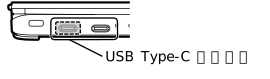
- パソコン本体側面のUSB Type-Cコネクタに接続します。
- 電源プラグをコンセントに接続します。
しっかり接続し、ゆるんだり抜けたりしないことを確認してください。
Point- ACアダプタは、下図(本体左側面)の枠内のコネクタに接続します。どちらに接続しても充電できますが、本体背面側のコネクタ(下図の
 )に接続することをお勧めします(もう一方のコネクタに接続した場合、このパソコンの設定によっては充電されない場合があります)。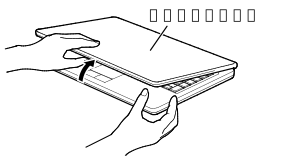
- カスタムメイドモデルをお使いの場合
FMV Store(WEB MART)でご購入時にACアダプタなしを選択した場合は、お客様ご自身で用意したACアダプタやケーブルでパソコンを電源に接続してください。
USB Power Delivery対応で65W(20V/3.25A)以上を供給可能なACアダプタが推奨です。
推奨品については、製品情報ページをご覧ください。
- パソコン本体のキーボード側と、ディスプレイ上部中央の枠の部分に下図のように手を添えて開きます。ディスプレイに無理な力を加えないように、ゆっくりと開いてください。
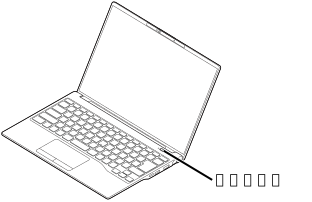
- 電源ボタンの位置を確認します。FMV UX-K3、U77-K3、U550-K3、U500-K3、U59-L1、U59-L2、U500-L2、UQ-L1、WU2-K3、WU3-K3、WU4-K3、WU5-K3、WU7-K3、WU1-L1、WU6-L1
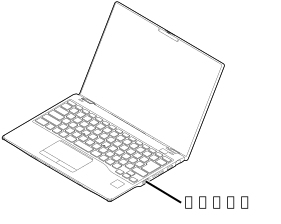
FMV WU8-K3