4-1 パソコン本体前面
FMV UX-K3、U77-K3、U550-K3、U500-K3、UQ-L1、WU2-K3、WU3-K3、WU4-K3、WU5-K3、WU7-K3、WU6-L1
- プライバシーカメラシャッター
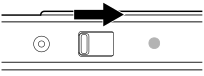
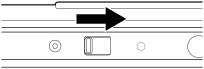
ご購入時の状態から下図の矢印の方向にスライドすると、Webカメラがふさがり映像が映らなくなります。
このとき、カメラが使用できないことを示すアイコンがカメラアプリに表示されます。ただし、周囲の環境によってはアイコンが表示されない場合があります。
オンライン会議で一時的に映像を映したくないときなどに便利です。
シャッターを元に戻すと映像が映るようになります。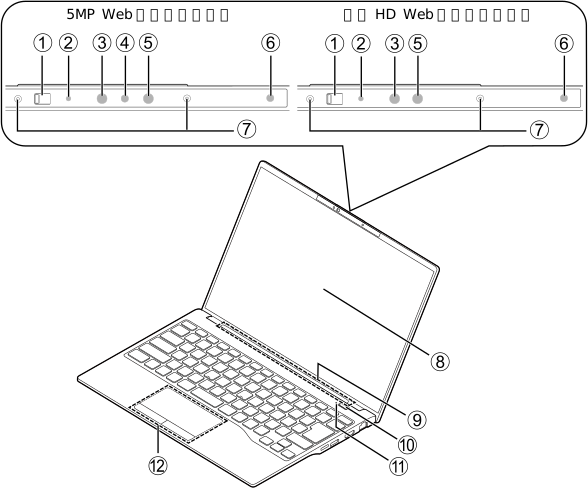
- Webカメラ状態表示LED
Webカメラおよび顔認証用赤外線カメラが動作しているときに点灯します。 - Webカメラ
カメラを使うアプリで使用します。
機種により顔認証に対応しています。仕様一覧でご確認ください。
顔認証対応Webカメラの場合、Windows Helloでのサインインでも使用します(→「Windows Hello」)。
仕様一覧の参照方法については、次のQ&Aをご覧ください。
- 顔認証用赤外線カメラ
Windows Helloでのサインインで使用します(→「Windows Hello」)。 - 顔認証用赤外線発光部(顔認証対応Webカメラ搭載機種のみ搭載)
顔認証利用時に赤外線を発光します。Point- 顔認証用赤外線発光部をテープやシールなどでふさがないでください。
- 明るさセンサー
周囲の明るさを検知してディスプレイの輝度を自動的に調整します。Point- 明るさセンサーをテープやシールなどでふさがないでください。
- 内蔵マイク
マイクを使うアプリで使用します。 - ディスプレイ
入力した内容や、パソコン内のデータなどを表示します。
機種によりタッチパネルが搭載されています。仕様一覧でご確認ください。
タッチパネル搭載機種では、画面に触れて操作することができます(→「タッチ機能」)。
仕様一覧の参照方法については、次のQ&Aをご覧ください。
Point- タッチパネル搭載機種では、次のようなときに、画面にムラが発生する場合があります。
・ディスプレイに強い圧力が加わったとき
・タッチ操作を行ったとき
- タッチパネル搭載機種では、次のようなときに、画面にムラが発生する場合があります。
- 無線LAN・Bluetoothワイヤレステクノロジー兼用アンテナ
無線LANとBluetoothワイヤレステクノロジー兼用のアンテナが内蔵されています(→「通信」)。 - 電源ボタン/指紋センサー(
 )
)
この部分を押し込むとWindowsがスタートします(→「電源の入れ方/切り方」)。
この部分を押し込まずに触れることで指紋センサーとして動作します。指紋センサーは、Windows Helloでのサインインでも使用できます(→「Windows Hello」)。 - 電源ランプ
電源の状態を表示します(→「電源ランプの状態」)。 - フラットポイント
マウスポインター( )を操作します(→「フラットポイント」)。
FMV U59-L1、U59-L2、U500-L2、WU1-L1

- プライバシーカメラシャッター
ご購入時の状態から下図の矢印の方向にスライドすると、Webカメラがふさがり映像が映らなくなります。
オンライン会議で一時的に映像を映したくないときなどに便利です。
シャッターを元に戻すと映像が映るようになります。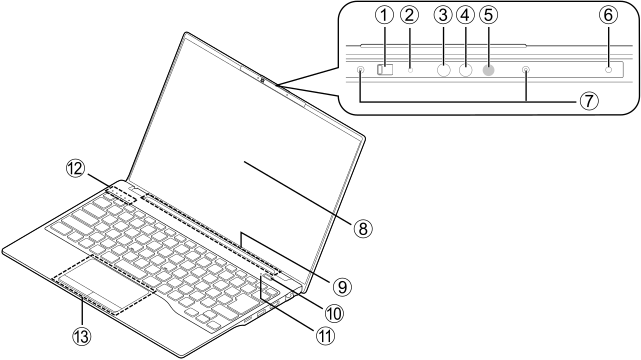
- Webカメラ状態表示LED
Webカメラおよび顔認証用赤外線カメラが動作しているときに点灯します。 - Webカメラ
カメラを使うアプリで使用します。 - 顔認証用赤外線カメラ
Windows Helloでのサインインで使用します(→「Windows Hello」)。 - 顔認証用赤外線発光部
顔認証利用時に赤外線を発光します。Point- 顔認証用赤外線発光部をテープやシールなどでふさがないでください。
- 明るさセンサー
周囲の明るさを検知してディスプレイの輝度を自動的に調整します。Point- 明るさセンサーをテープやシールなどでふさがないでください。
- 内蔵マイク
マイクを使うアプリで使用します。 - ディスプレイ
入力した内容や、パソコン内のデータなどを表示します。
機種によりタッチパネルが搭載されています。仕様一覧でご確認ください。
タッチパネル搭載機種では、画面に触れて操作することができます(→「タッチ機能」)。
仕様一覧の参照方法については、次のQ&Aをご覧ください。
Point- タッチパネル搭載機種では、次のようなときに、画面にムラが発生する場合があります。
・ディスプレイに強い圧力が加わったとき
・タッチ操作を行ったとき
- タッチパネル搭載機種では、次のようなときに、画面にムラが発生する場合があります。
- 無線LAN・Bluetoothワイヤレステクノロジー兼用アンテナ
無線LANとBluetoothワイヤレステクノロジー兼用のアンテナが内蔵されています(→「通信」)。 - 電源ボタン/指紋センサー(
 )
)
この部分を押し込むとWindowsがスタートします(→「電源の入れ方/切り方」)。
この部分を押し込まずに触れることで指紋センサーとして動作します。指紋センサーは、Windows Helloでのサインインでも使用できます(→「Windows Hello」)。 - 電源ランプ
電源の状態を表示します(→「電源ランプの状態」)。 - 状態表示LED
パソコンの状態を表示します(→「状態表示LED」) - フラットポイント
マウスポインター( )を操作します(→「フラットポイント」)。
FMV WU8-K3

- フロントWebカメラ状態表示LED
フロントWebカメラが動作しているときに点灯します。 - プライバシーカメラシャッター
ご購入時の状態から下図の矢印の方向にスライドすると、Webカメラがふさがり映像が映らなくなります。
このとき、カメラが使用できないことを示すアイコンがカメラアプリに表示されます。ただし、周囲の環境によってはアイコンが表示されない場合があります。
オンライン会議で一時的に映像を映したくないときなどに便利です。
シャッターを元に戻すと映像が映るようになります。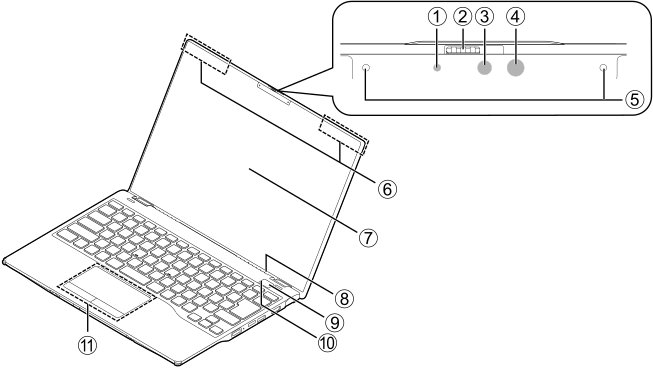
- 顔認証対応フロントWebカメラ
カメラを使うアプリで使用します。
Windows Helloでのサインインでも使用します(→「Windows Hello」)。 - 顔認証用赤外線発光部
顔認証利用時に赤外線を発光します。 - 内蔵マイク
マイクを使うアプリで使用します。 - 無線LAN・Bluetoothワイヤレステクノロジー兼用アンテナ
無線LANとBluetoothワイヤレステクノロジー兼用のアンテナが内蔵されています(→「通信」)。 - ディスプレイ
入力した内容や、パソコン内のデータなどを表示します。
画面に触れて操作することができます(→「タッチ機能」)。Point- 次のようなときに、画面にムラが発生する場合があります。
・ディスプレイに強い圧力が加わったとき
・タッチ操作を行ったとき
- 次のようなときに、画面にムラが発生する場合があります。
- 明るさセンサー
周囲の明るさを検知してディスプレイの輝度を自動的に調整します。Point- 明るさセンサーをテープやシールなどでふさがないでください。
- リアWebカメラ
静止画や動画を撮影するときに使用します。 - リアWebカメラ状態表示LED
リアWebカメラが動作しているときに点灯します。 - フラットポイント
マウスポインター(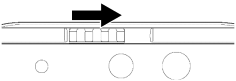 )を操作します(→「フラットポイント」)。