4-2 パソコン本体右側面
FMV UX-K3、U77-K3、U550-K3、U500-K3、UQ-L1、WU2-K3、WU3-K3、WU4-K3、WU5-K3、WU7-K3、WU6-L1

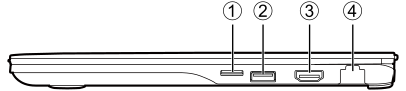
- ダイレクト・メモリースロット
microSDメモリーカードを差し込みます(→「メモリーカード」)。 - USB3.2 (Gen1) Type-Aコネクタ(
 )
)
USB規格の周辺機器を接続します。
接続したUSB機器の動作は、周辺機器や間に接続されているUSBハブやケーブルの性能に依存します。
コネクタの形状によっては、隣接するコネクタと同時に使用できないことがあります。
Type-Cコネクタは、形状が異なるため接続できません。 - HDMI出力端子
デジタルテレビや、デジタル接続の外部ディスプレイ、HDMI入力端子を持つ機器を接続することができます(→「HDMI」)。
コネクタの形状によっては、隣接するコネクタと同時に使用できないことがあります。 - LANコネクタ
LANケーブルを接続します。
FMV U59-L1、U59-L2、U500-L2、WU1-L1

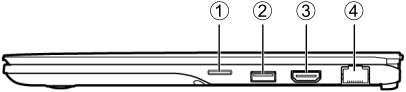
- ダイレクト・メモリースロット(
 )
)
microSDメモリーカードを差し込みます(→「メモリーカード」)。 - USB3.2 (Gen1) Type-Aコネクタ(
 )
)
USB規格の周辺機器を接続します。
接続したUSB機器の動作は、周辺機器や間に接続されているUSBハブやケーブルの性能に依存します。
コネクタの形状によっては、隣接するコネクタと同時に使用できないことがあります。
Type-Cコネクタは、形状が異なるため接続できません。 - HDMI出力端子
デジタルテレビや、デジタル接続の外部ディスプレイ、HDMI入力端子を持つ機器を接続することができます(→「HDMI」)。
コネクタの形状によっては、隣接するコネクタと同時に使用できないことがあります。 - LANコネクタ(
 )
)
LANケーブルを接続します。
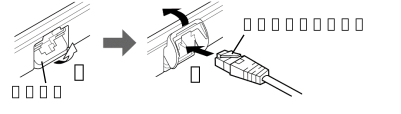
LANコネクタは、次のようにしてお使いください。- パソコン本体のLANコネクタ側を持ち上げ、LANコネクタのフラップ部を上に引き上げます。
- LANコネクタにLANケーブルを接続します。

Point- 使用しているLANケーブルによっては、LANケーブルのコネクタのツメがLANコネクタに固定できない場合があります。この場合、無理に固定しようとせず、LANコネクタが抜けないように注意しながら、そのままお使いください。
- LANコネクタを使用した後は、LANコネクタのフラップ部を下側に倒し奥まで押し込んで元の位置に戻してください。フラップ部を引き上げたままお使いになると、LANコネクタの破損の原因となる場合があります。
- 持ち運ぶときはフラップをパソコン本体に格納した状態にしてください。
フラップの突起部が机などに接触することで、コネクタを破損するおそれがあります。
FMV WU8-K3
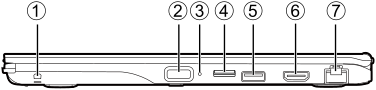
- ペンひも取り付け穴
詳しくは「ペンをお使いになるときの注意」をご覧ください。 - 電源ボタン/指紋センサー
この部分を押し込むとWindowsがスタートします(→「電源の入れ方/切り方」)。
この部分を押し込まずに触れることで指紋センサーとして動作します。指紋センサーは、Windows Helloでのサインインでも使用できます(→「Windows Hello」)。 - 状態表示LED
パソコンの状態を表示します(→「状態表示LED」) - ダイレクト・メモリースロット
microSDメモリーカードを差し込みます(→「メモリーカード」)。 - USB3.2 (Gen1) Type-Aコネクタ(
 )
)
USB規格の周辺機器を接続します。
接続したUSB機器の動作は、周辺機器や間に接続されているUSBハブやケーブルの性能に依存します。
コネクタの形状によっては、隣接するコネクタと同時に使用できないことがあります。
Type-Cコネクタは、形状が異なるため接続できません。 - HDMI出力端子
デジタルテレビや、デジタル接続の外部ディスプレイ、HDMI入力端子を持つ機器を接続することができます(→「HDMI」)。
コネクタの形状によっては、隣接するコネクタと同時に使用できないことがあります。 - LANコネクタ
LANケーブルを接続します。